

Cara menggunakan Rectangular Marquee tool
Rectangular Marquee tool menyeleksi persegi panjang atau persegi. Apa pun yang Anda lakukan setelahnya, seperti mengisi warna, filter, atau menyalin, hanya mengubah bagian di dalamnya.
Letaknya
Tool ini ada di toolbar, satu slot dengan Elliptical Marquee. Klik kanan slot itu, atau tekan dan tahan, untuk memilih di antaranya. Tekan M untuk memilihnya, dan Shift+M untuk berpindah ke tool lain dengan tombol yang sama.
Cara memakainya
- Pilih tool. Tekan M, atau klik kotak bergaris putus-putus di toolbar.
- Seret sebuah kotak. Seret dari satu sudut ke sudut seberangnya. Label kecil menunjukkan lebar dan tinggi selama Anda menyeret.
- Buat persegi jika perlu. Tekan Shift setelah mulai menyeret agar semua sisi sama panjang.
- Gunakan seleksinya. Salin, isi, ubah, atau hapus isinya. Tekan Ctrl+D (Cmd+D di Mac) untuk menghapus seleksi.
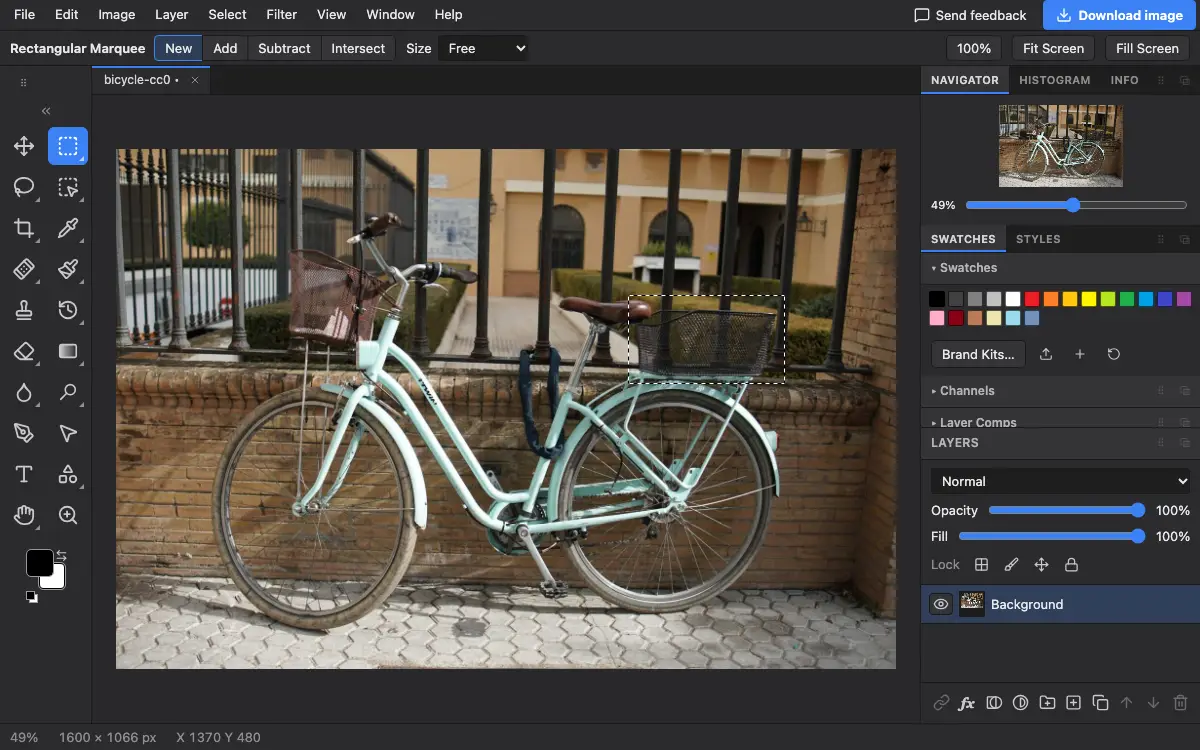
Pengaturan di options bar
Tips dan kesalahan umum
- Satu klik di luar seleksi, tanpa menyeret, menghapus seleksi.
- Menahan Shift sebelum mulai menyeret justru menambah seleksi, bukan membuat persegi. Mulai menyeret dulu, baru tekan Shift.
- Untuk kotak dengan rasio cetak atau media sosial, Crop tool punya pilihan rasio siap pakai dan bisa jadi pilihan yang lebih baik.
Terkait
Photostar adalah alternatif Photoshop online gratis yang berjalan di browser Anda. Tidak perlu membuat akun, dan file Anda tetap di perangkat Anda.
Diperiksa pada di versi editor saat ini.