

Cara menggunakan Crop tool
Crop tool memotong gambar sesuai kotak yang Anda pilih. Tool ini bisa menjaga rasio, meluruskan foto miring, dan merapikan sesuatu yang difoto dari sudut.
Letaknya
Tool ini ada di toolbar, satu slot dengan Slice dan Slice Select. Klik kanan slot itu, atau tekan dan tahan, untuk memilih di antaranya. Tekan C untuk memilihnya, dan Shift+C untuk berpindah ke tool lain dengan tombol yang sama.
Cara memakainya
- Pilih tool. Tekan C. Kotak yang menutupi seluruh gambar langsung siap.
- Pilih rasio. Biarkan Rasio (Ratio) di Bebas (Free), atau pilih misalnya 1 : 1 (persegi) (1 : 1 (square)) atau 16 : 9.
- Atur kotaknya. Seret tepi atau sudutnya, seret di dalam kotak untuk memindahkannya, atau seret di gambar di luar kotak untuk membuat yang baru.
- Terapkan. Tekan Enter atau klik tombol centang. Esc mengatur ulang kotak.
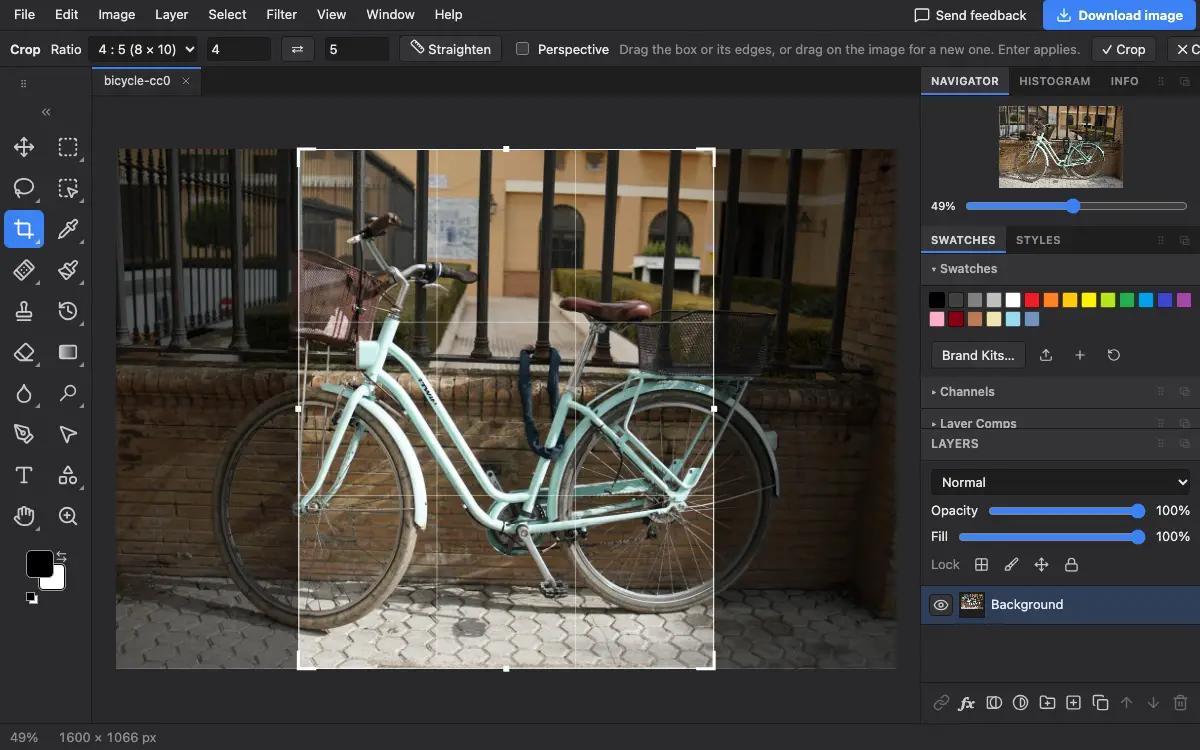
Pengaturan di options bar
Tips dan kesalahan umum
- Shift saat menyeret sudut menjaga bentuk kotak saat ini.
- Kotak tidak bisa melewati batas gambar. Untuk menambah ruang di sekelilingnya, gunakan Gambar → Ukuran Kanvas… (Image → Canvas Size…).
Pertanyaan
Bisakah saya crop ke ukuran piksel yang pas?
Atur rasio dengan W × H… sesuai bentuk yang Anda mau, crop, lalu atur piksel yang pas di Gambar → Ukuran Gambar… (Image → Image Size…).
Terkait
Photostar adalah alternatif Photoshop online gratis yang berjalan di browser Anda. Tidak perlu membuat akun, dan file Anda tetap di perangkat Anda.
Diperiksa pada di versi editor saat ini.