

Cara menggunakan Content-Aware Move tool
Content-Aware Move tool memindahkan sesuatu ke tempat baru di foto dan mengisi bekas tempatnya dari sekelilingnya.
Letaknya
Tool ini ada di toolbar, satu slot dengan Spot Healing Brush, Hapus (Remove), Healing Brush, Patch, dan Red Eye. Klik kanan slot itu, atau tekan dan tahan, untuk memilih di antaranya. Tekan Shift+J sampai tool ini terpilih (J saja memilih Spot Healing Brush).
Cara memakainya
- Pilih tool. Tekan Shift+J sampai tool ini terpilih, atau klik kanan slot healing lalu pilih Content-Aware Move.
- Lingkari bendanya. Seret lingkaran longgar di sekitarnya, sisakan sedikit latar di dalam.
- Seret. Seret dari dalam lingkaran ke tempat baru.
- Lepas. Benda mendarat di sana dengan tepi yang dibaurkan, dan tempat lamanya diisi.
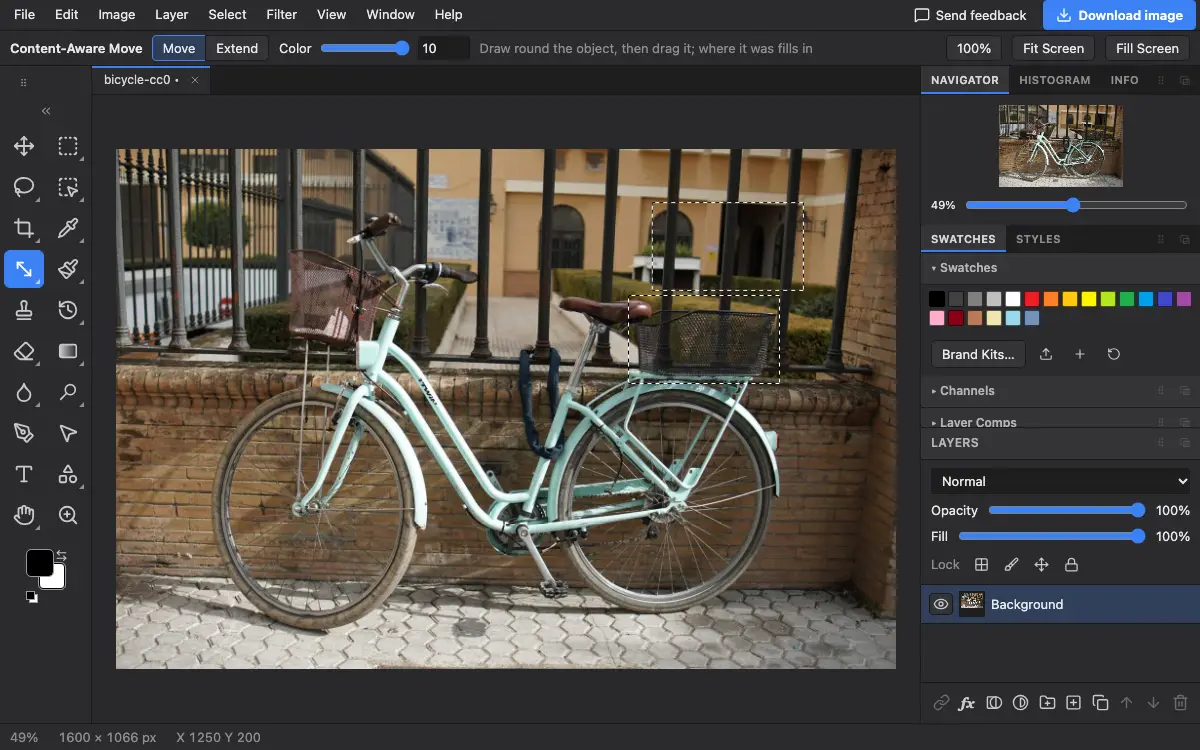
Pengaturan di options bar
Tips dan kesalahan umum
- Paling bagus di latar polos seperti pasir, rumput, langit, atau dinding. Di adegan yang ramai, periksa area yang diisi dan rapikan dengan Remove tool.
- Sisakan sedikit latar di dalam lingkaran agar tepinya punya bahan untuk dibaurkan.
Terkait
Photostar adalah alternatif Photoshop online gratis yang berjalan di browser Anda. Tidak perlu membuat akun, dan file Anda tetap di perangkat Anda.
Diperiksa pada di versi editor saat ini.