

Cara menggunakan Patch tool
Patch tool memperbaiki area yang Anda lingkari dengan mengisinya memakai tekstur dari bagian lain gambar, lalu membaurkan warna di tepinya.
Letaknya
Tool ini ada di toolbar, satu slot dengan Spot Healing Brush, Hapus (Remove), Healing Brush, Content-Aware Move, dan Red Eye. Klik kanan slot itu, atau tekan dan tahan, untuk memilih di antaranya. Tekan Shift+J sampai tool ini terpilih (J saja memilih Spot Healing Brush).
Cara memakainya
- Pilih tool. Tekan Shift+J sampai tool ini terpilih, atau klik kanan slot healing lalu pilih Patch.
- Lingkari celanya. Seret lingkaran di sekitar bekas, seperti dengan Lasso.
- Seret lingkarannya. Seret dari dalam lingkaran ke area bersih dengan tekstur yang cocok. Pratinjau menunjukkan hasilnya.
- Lepas. Cela diganti dan dibaurkan. Tekan Ctrl+D (Cmd+D di Mac) untuk menghapus seleksi.
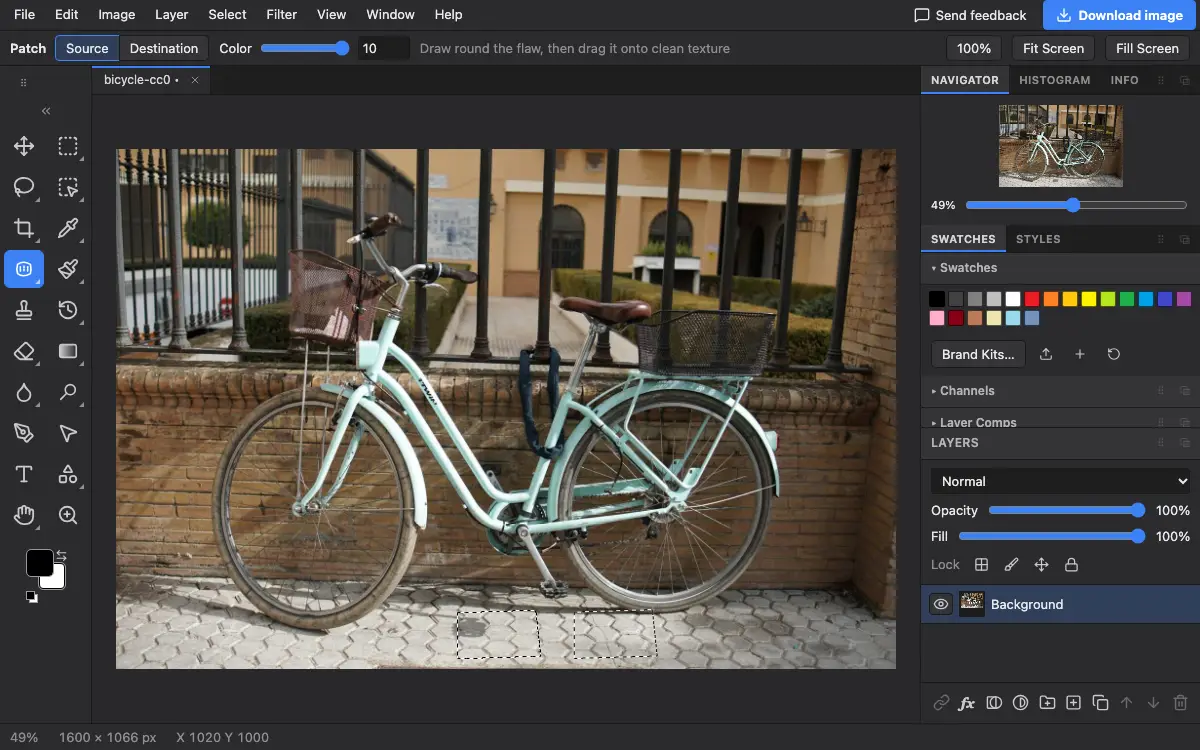
Pengaturan di options bar
Tips dan kesalahan umum
- Tahan Shift saat menyeret tambalan agar tetap sejajar datar atau tegak dengan tempat asalnya.
- Seleksi yang dibuat dengan tool seleksi lain juga bisa: buat seleksinya, pindah ke Patch, lalu seret.
Terkait
Photostar adalah alternatif Photoshop online gratis yang berjalan di browser Anda. Tidak perlu membuat akun, dan file Anda tetap di perangkat Anda.
Diperiksa pada di versi editor saat ini.