

Gabungkan dua foto berdampingan
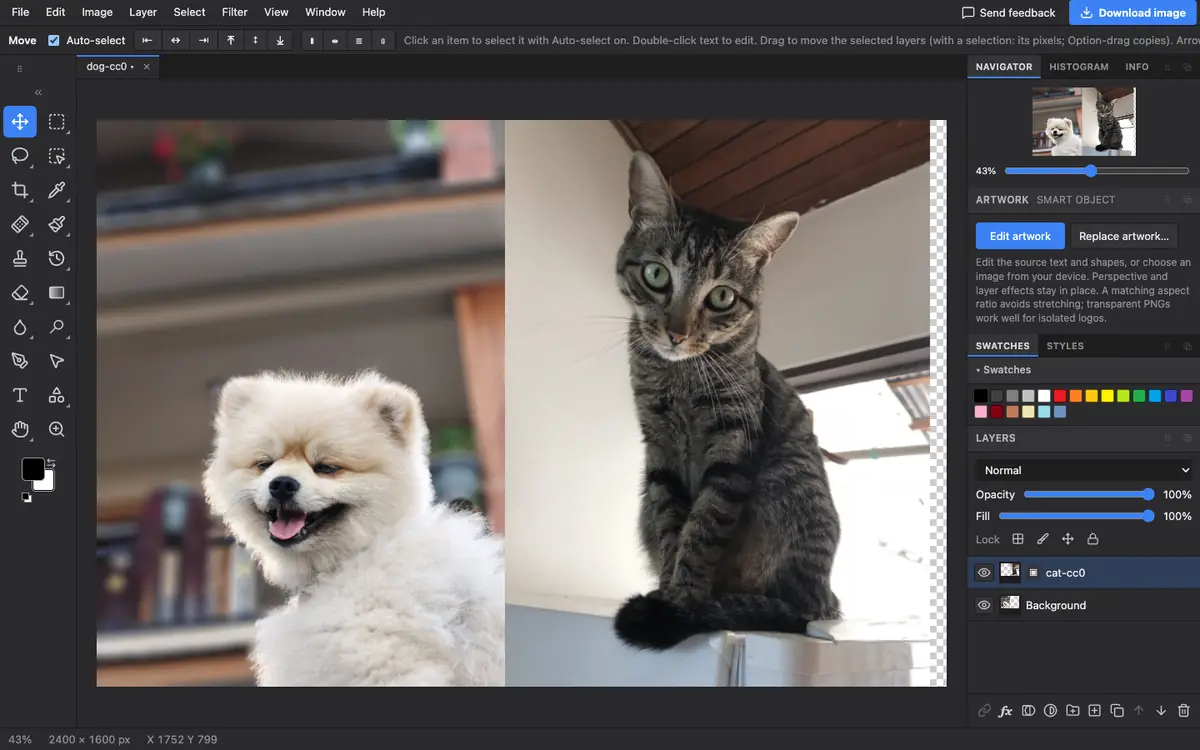
Foto sebelum dan sesudah, perbandingan, dan foto pasangan sering butuh dua gambar dalam satu bingkai. Di Photostar Anda menambah ruang di kanvas, menyisipkan foto kedua, lalu memindahkannya ke ruang kosong.
Photostar adalah alternatif Photoshop online gratis yang berjalan di browser Anda. Tidak perlu membuat akun, dan file Anda tetap di perangkat Anda.
Pilih foto pertamaMembuka editor gratis. Tidak ada yang diunggah.Cara melakukannya
- Buka foto pertama. Pakai tombol di atas. Catat lebarnya, yang tampil di bagian bawah jendela.
- Tambah ruang. Pilih Gambar → Ukuran Kanvas (Image → Canvas Size). Gandakan lebarnya, klik kotak kiri-tengah di Jangkar (Anchor) supaya foto tetap di kiri, lalu klik OK.
- Sisipkan foto kedua. Pilih Berkas → Place Embedded (File → Place Embedded) lalu pilih foto kedua. Foto itu masuk sebagai layer sendiri.
- Pindahkan ke tempatnya. Tekan Enter untuk menempatkannya, lalu seret ke bagian yang kosong dengan alat Move. Pakai Edit → Free Transform jika ukurannya perlu diubah.
- Simpan. Klik Unduh gambar (Download image), atau pakai Berkas → Ekspor Sebagai (File → Export As).
Atas-bawah, jarak, dan panorama
Untuk menyusun foto atas-bawah, gandakan tingginya dan pilih anchor tengah-atas. Untuk memberi jarak putih di antaranya, tambahkan sedikit lebar lagi dan atur Warna perluasan kanvas (Canvas extension colour) ke Putih. Untuk menyatukan beberapa foto pemandangan yang saling tumpang tindih menjadi satu gambar lebar, Berkas → Otomatisasi → Photomerge (File → Automate → Photomerge) menyejajarkannya untuk Anda.
Pertanyaan umum
Bagaimana cara menaruh dua foto berdampingan?
Buka foto pertama, gandakan lebarnya lewat Gambar → Ukuran Kanvas (Image → Canvas Size), tambahkan foto kedua dengan Berkas → Place Embedded (File → Place Embedded), lalu seret ke bagian yang kosong.
Bagaimana jika ukuran fotonya berbeda?
Setelah foto kedua disisipkan, pakai Edit → Free Transform dan seret sudutnya sampai tingginya sama dengan foto pertama.
Apakah bisa memberi garis pemisah di antaranya?
Bisa. Buat kanvas sedikit lebih lebar dari dua kali lipat, lalu pilih Putih sebagai warna perluasan kanvas.
Apakah kedua foto tetap terpisah?
Ya, sebagai layer terpisah sampai Anda menyimpan JPEG atau PNG datar. Simpan file proyek untuk melanjutkan edit nanti.
Terkait
Diperiksa dengan foto asli di versi editor saat ini.