

Cómo usar la herramienta Recortar
La herramienta Recortar (Crop) recorta la imagen a un recuadro que eliges. Puede mantener una proporción, enderezar una foto torcida y corregir algo fotografiado en ángulo.
Dónde está
Está en la barra de herramientas, en el mismo hueco que Sector (Slice) y Seleccionar sector (Slice Select). Haz clic con el botón derecho en ese hueco, o mantenlo pulsado, para elegir entre ellas. Pulsa C para elegirla, y Mayús+C para pasar por las demás herramientas de esa tecla.
Cómo se usa
- Elige la herramienta. Pulsa C. Enseguida aparece un recuadro que cubre toda la imagen.
- Elige una proporción. Deja Proporción (Ratio) en Libre (Free), o elige una como 1 : 1 (cuadrado) (1 : 1 (square)) o 16 : 9.
- Ajusta el recuadro. Arrastra sus bordes o esquinas, arrastra por dentro para moverlo, o arrastra en la imagen fuera de él para dibujar uno nuevo.
- Aplica. Pulsa Intro o haz clic en el botón de la marca. Esc restablece el recuadro.
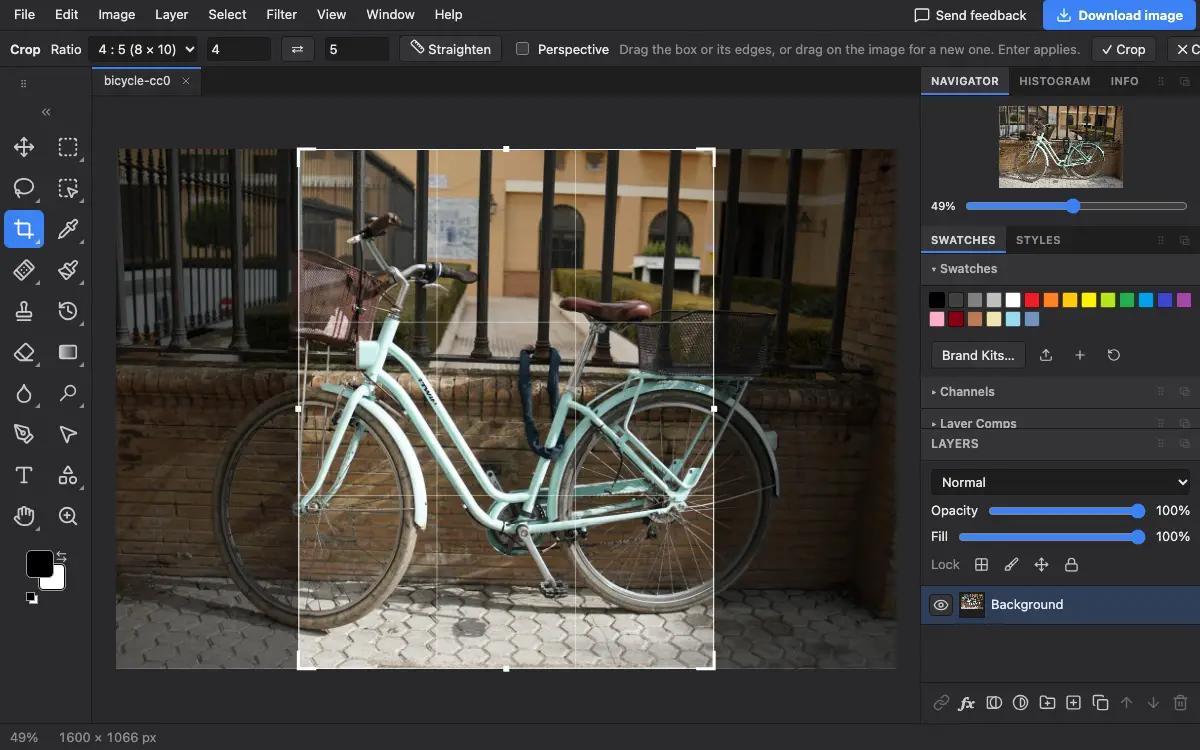
Ajustes de la barra de opciones
Consejos y errores frecuentes
- Mayús mientras arrastras una esquina mantiene la forma actual del recuadro.
- El recuadro no puede salirse de la imagen. Para añadir espacio alrededor, usa Imagen → Tamaño de lienzo… (Image → Canvas Size…).
Preguntas frecuentes
¿Puedo recortar a un tamaño exacto en píxeles?
Fija con W × H… la forma que quieres, recorta y luego pon los píxeles exactos con Imagen → Tamaño de imagen… (Image → Image Size…).
Relacionado
Photostar es una alternativa gratuita a Photoshop online que funciona en tu navegador. No hace falta crear una cuenta y tus archivos no salen de tu dispositivo.
Comprobado el en la versión actual del editor.