

Como usar a ferramenta Cortar
A ferramenta Cortar (Crop) corta a imagem numa caixa que você escolhe. Ela mantém uma proporção, endireita uma foto torta e acerta algo fotografado em ângulo.
Onde fica
Ela fica na barra de ferramentas, no mesmo espaço que Fatia (Slice) e Selecionar Fatia (Slice Select). Clique com o botão direito nesse espaço, ou mantenha pressionado, para escolher entre elas. Pressione C para escolhê-la, e Shift+C para passar pelas outras ferramentas da mesma tecla.
Como usar
- Escolha a ferramenta. Pressione C. Uma caixa cobrindo a imagem inteira aparece na hora.
- Escolha uma proporção. Deixe Proporção (Ratio) em Livre (Free), ou escolha uma como 1 : 1 (quadrado) (1 : 1 (square)) ou 16 : 9.
- Ajuste a caixa. Arraste as bordas ou os cantos, arraste por dentro para mover, ou arraste na imagem fora dela para desenhar uma nova.
- Aplique. Pressione Enter ou clique no botão de confirmar. Esc redefine a caixa.
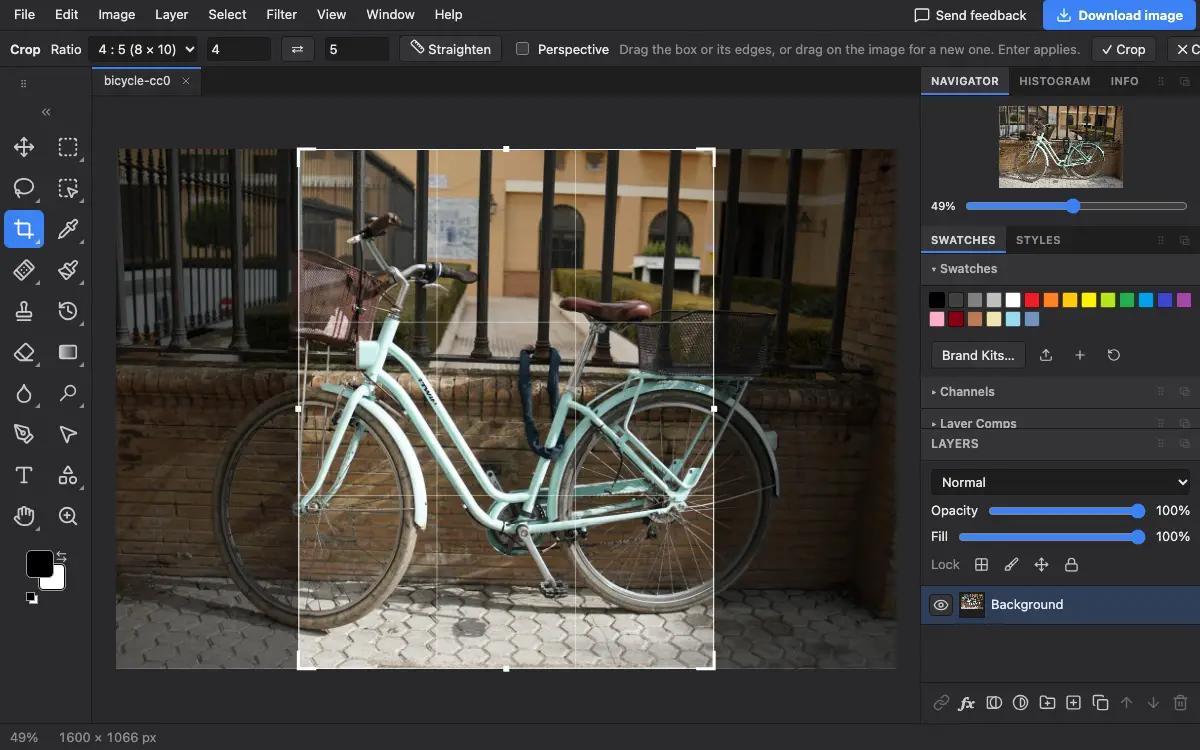
Opções da barra de opções
Dicas e erros comuns
- Shift ao arrastar um canto mantém o formato atual da caixa.
- A caixa não passa dos limites da imagem. Para adicionar espaço em volta, use Imagem → Tamanho da Tela… (Image → Canvas Size…).
Perguntas frequentes
Dá para cortar num tamanho exato em pixels?
Defina com W × H… o formato que você quer, corte e depois ajuste os pixels exatos em Imagem → Tamanho da Imagem… (Image → Image Size…).
Relacionado
O Photostar é uma alternativa gratuita ao Photoshop online que funciona no seu navegador. Não precisa criar conta, e seus arquivos ficam no seu aparelho.
Verificado em na versão atual do editor.