

Comment utiliser l’outil Lasso
L’outil Lasso fait une sélection à main levée : vous dessinez autour d’un élément avec la souris, le stylet ou le doigt, et le contour se ferme quand vous relâchez.
Où le trouver
Il se trouve dans la barre d’outils, dans le même emplacement que Lasso polygonal (Polygonal Lasso) et Lasso magnétique (Magnetic Lasso). Faites un clic droit sur cet emplacement, ou maintenez-le enfoncé, pour choisir entre eux. Appuyez sur L pour le choisir, et sur Maj+L pour passer d’un outil à l’autre sur cette touche.
Comment l’utiliser
- Choisissez l’outil. Appuyez sur L, ou cliquez sur le lasso de la barre d’outils.
- Dessinez autour de la zone. Maintenez le bouton enfoncé et suivez le bord de ce que vous voulez.
- Relâchez pour fermer. La fin rejoint le début par une ligne droite : terminez donc près de votre point de départ.
- Corrigez les bords. Maintenez Maj et dessinez de nouveau pour ajouter une partie manquante, ou maintenez Alt (Option sur Mac) pour en retirer une.
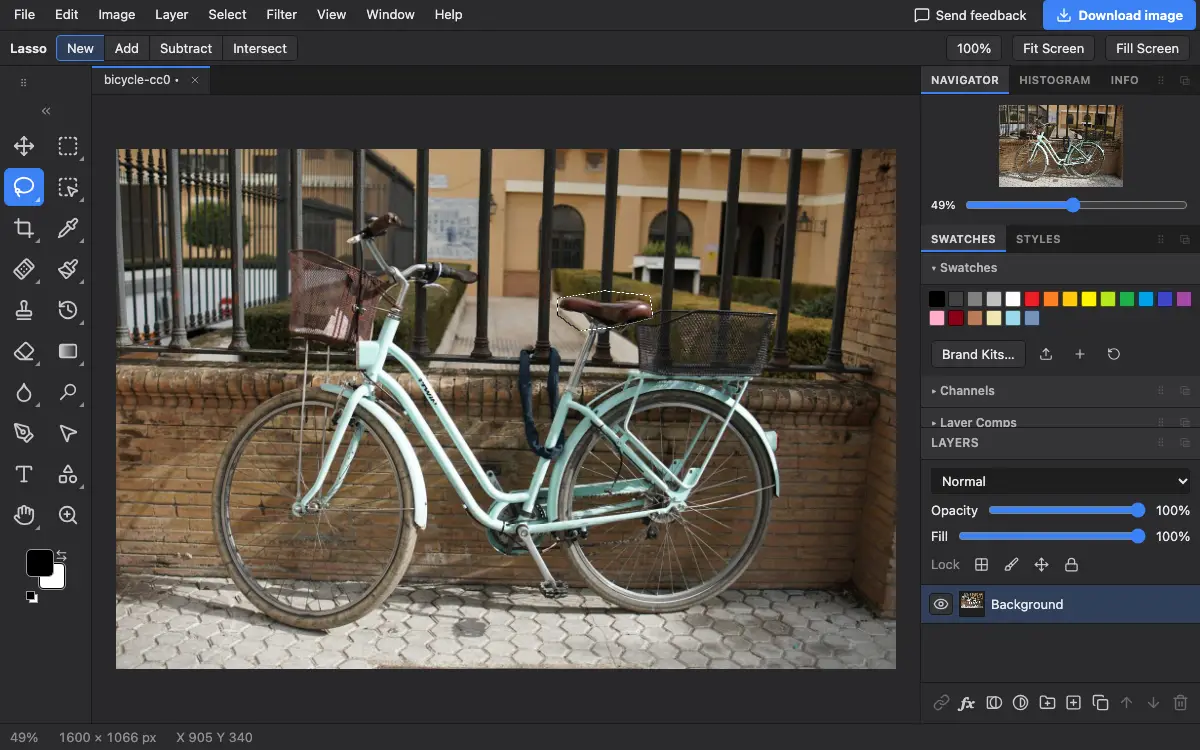
Réglages de la barre d’options
Conseils et erreurs fréquentes
- Zoomez avant de suivre un bord détaillé : le contour suit le pointeur à l’écran avec plus de précision que ce que vous voyez à faible zoom.
- Pour des bords droits, le Lasso polygonal est plus simple. Pour des bords bien contrastés, essayez le Lasso magnétique ou la Sélection rapide.
Voir aussi
Photostar est une alternative gratuite à Photoshop en ligne qui fonctionne dans votre navigateur. Pas de compte à créer, et vos fichiers restent sur votre appareil.
Vérifié le dans la version actuelle de l’éditeur.