

Comment utiliser l’outil Forme d’historique
La Forme d’historique (History Brush) peint une partie de l’image telle qu’elle était avant, par exemple avant un filtre ou un changement de couleur, pendant que le reste garde la modification.
Où le trouver
Il se trouve dans la barre d’outils, dans le même emplacement que Forme d’historique artistique (Art History Brush). Faites un clic droit sur cet emplacement, ou maintenez-le enfoncé, pour choisir entre eux. Appuyez sur Y pour le choisir, et sur Maj+Y pour passer d’un outil à l’autre sur cette touche.
Comment l’utiliser
- Marquez l’état à restaurer. Par défaut, c’est l’image telle qu’elle a été ouverte. Pour choisir un autre moment, cliquez sur Nouvel instantané (New Snapshot) dans le panneau Historique (History) avant de modifier.
- Faites votre modification. Appliquez un filtre, un réglage ou peignez sur tout le calque.
- Choisissez l’outil. Appuyez sur Y, ou cliquez sur la forme d’historique dans la barre d’outils.
- Restaurez en peignant. Passez le pinceau sur les parties qui doivent retrouver leur aspect d’avant.
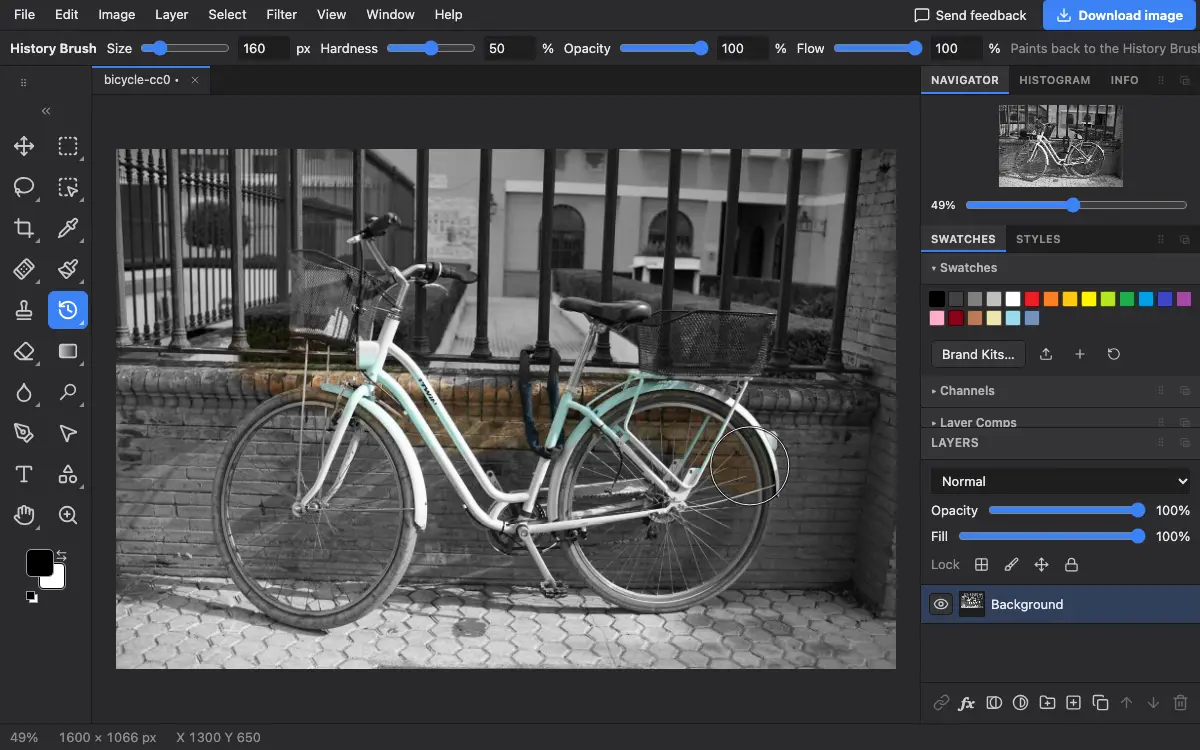
Réglages de la barre d’options
Conseils et erreurs fréquentes
- Le panneau Historique affiche la source actuelle de la forme. Vérifiez-la si l’outil restaure plus loin que voulu.
- Pour des modifications que vous voudrez peut-être changer plus tard, un masque de fusion est plus souple ; la Forme d’historique modifie les pixels.
Voir aussi
Photostar est une alternative gratuite à Photoshop en ligne qui fonctionne dans votre navigateur. Pas de compte à créer, et vos fichiers restent sur votre appareil.
Vérifié le dans la version actuelle de l’éditeur.