

Comment utiliser l’outil Gomme
L’outil Gomme (Eraser) retire des pixels du calque actif et le laisse transparent, pour que l’on voie ce qui se trouve dessous.
Où le trouver
Il se trouve dans la barre d’outils, dans le même emplacement que Gomme d’arrière-plan (Background Eraser) et Gomme magique (Magic Eraser). Faites un clic droit sur cet emplacement, ou maintenez-le enfoncé, pour choisir entre eux. Appuyez sur E pour le choisir, et sur Maj+E pour passer d’un outil à l’autre sur cette touche.
Comment l’utiliser
- Choisissez l’outil. Appuyez sur E, ou cliquez sur la gomme de la barre d’outils.
- Préparez la gomme. Choisissez une forme et réglez Taille (Size) et Dureté (Hardness). Un bord doux donne une transition progressive.
- Gommez. Faites glisser sur ce que vous voulez retirer. Maj-clic gomme en ligne droite depuis la fin du dernier tracé.
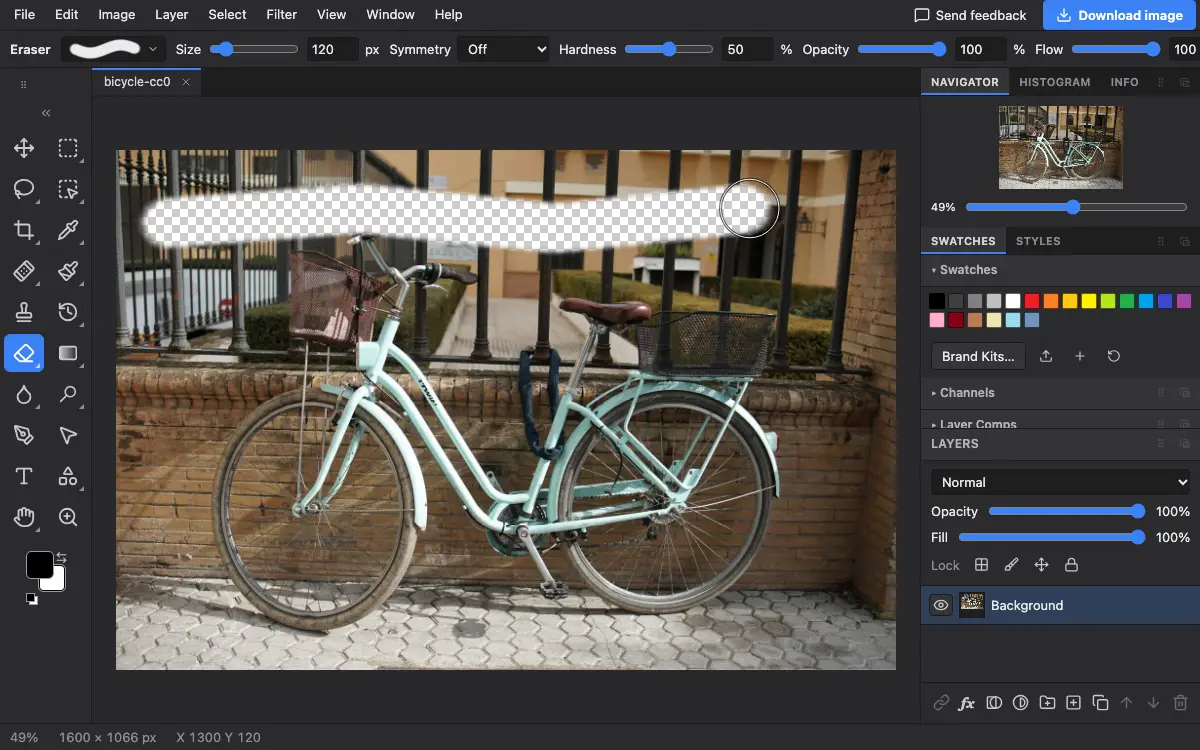
Réglages de la barre d’options
Conseils et erreurs fréquentes
- Les pixels gommés disparaissent du calque ; seuls Annuler ou la Forme d’historique les ramènent. Un masque de fusion masque les mêmes pixels et vous laisse les faire réapparaître quand vous voulez.
- Quand un masque de fusion est sélectionné, la Gomme peint sur le masque avec la couleur d’arrière-plan.
- Pour garder la transparence à l’enregistrement, exportez en PNG ou WebP ; le JPEG n’a pas de transparence.
Voir aussi
Photostar est une alternative gratuite à Photoshop en ligne qui fonctionne dans votre navigateur. Pas de compte à créer, et vos fichiers restent sur votre appareil.
Vérifié le dans la version actuelle de l’éditeur.