

Cara menggunakan History Brush tool
History Brush melukis sebagian gambar kembali ke tampilan sebelumnya, misalnya sebelum filter atau perubahan warna, sementara bagian lain tetap dengan hasil edit.
Letaknya
Tool ini ada di toolbar, satu slot dengan Art History Brush. Klik kanan slot itu, atau tekan dan tahan, untuk memilih di antaranya. Tekan Y untuk memilihnya, dan Shift+Y untuk berpindah ke tool lain dengan tombol yang sama.
Cara memakainya
- Tandai keadaan tujuan. Secara bawaan, sumbernya adalah gambar saat dibuka. Untuk memilih momen lain, klik Snapshot Baru (New Snapshot) di panel History sebelum mengedit.
- Lakukan edit. Terapkan filter, adjustment, atau lukis di seluruh layer.
- Pilih tool. Tekan Y, atau klik ikon history brush di toolbar.
- Lukis kembali. Sapukan kuas di bagian yang harus terlihat seperti semula.
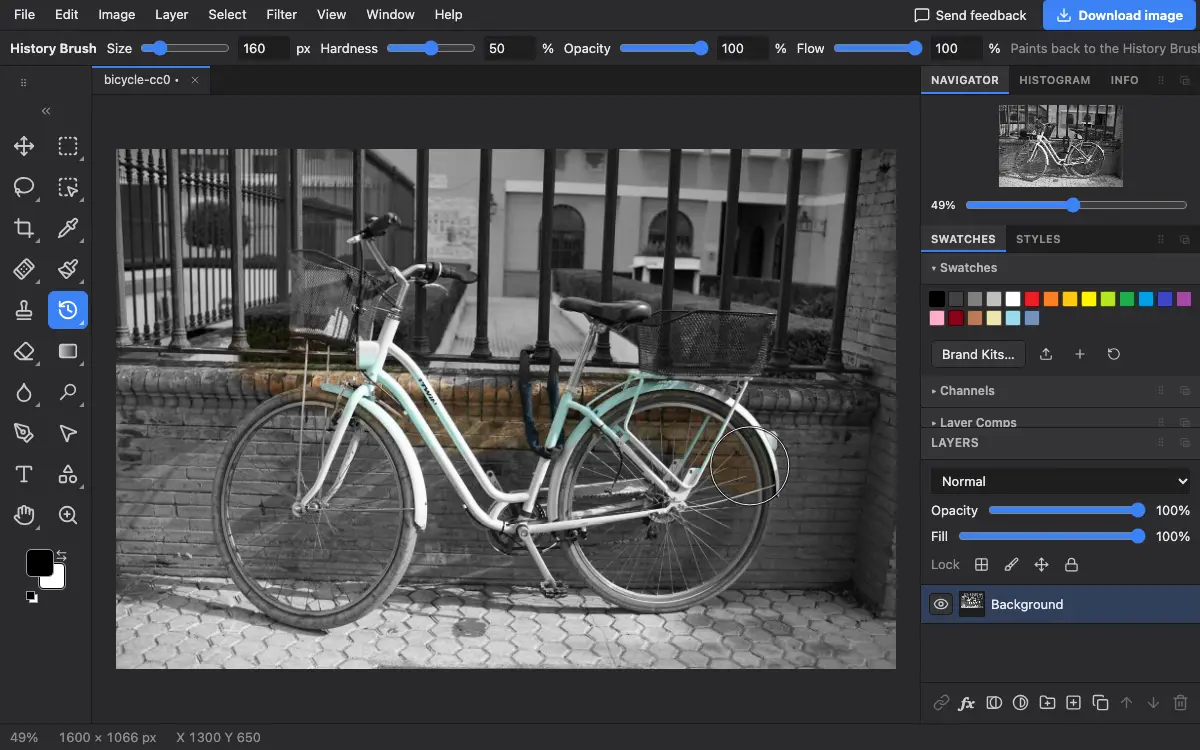
Pengaturan di options bar
Tips dan kesalahan umum
- Panel History menunjukkan sumber kuas saat ini. Periksa jika kuas mengembalikan lebih jauh dari yang Anda maksud.
- Untuk edit yang mungkin ingin diubah nanti, layer mask lebih fleksibel; History Brush mengubah pikselnya.
Terkait
Photostar adalah alternatif Photoshop online gratis yang berjalan di browser Anda. Tidak perlu membuat akun, dan file Anda tetap di perangkat Anda.
Diperiksa pada di versi editor saat ini.