

Cómo usar el pincel de historia
El Pincel de historia (History Brush) pinta una parte de la imagen tal como estaba antes, por ejemplo antes de un filtro o de un cambio de color, mientras el resto conserva la edición.
Dónde está
Está en la barra de herramientas, en el mismo hueco que Pincel histórico (Art History Brush). Haz clic con el botón derecho en ese hueco, o mantenlo pulsado, para elegir entre ellas. Pulsa Y para elegirla, y Mayús+Y para pasar por las demás herramientas de esa tecla.
Cómo se usa
- Marca el estado al que volver. Por defecto es la imagen tal como se abrió. Para elegir otro momento, haz clic en Nueva instantánea (New Snapshot) en el panel Historia (History) antes de editar.
- Haz tu edición. Aplica un filtro, un ajuste o pinta sobre toda la capa.
- Elige la herramienta. Pulsa Y, o haz clic en el pincel de historia de la barra de herramientas.
- Pinta de vuelta. Pasa el pincel por las partes que deben verse como antes.
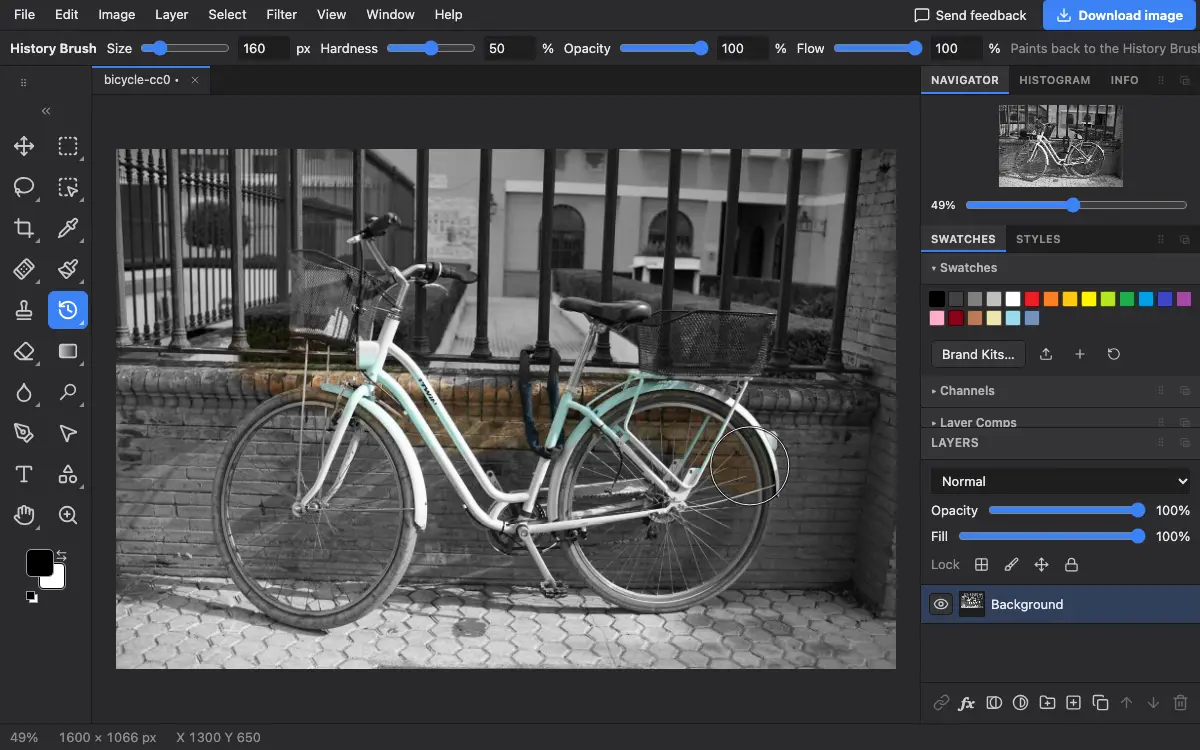
Ajustes de la barra de opciones
Consejos y errores frecuentes
- El panel Historia muestra el origen actual del pincel. Compruébalo si el pincel devuelve más atrás de lo que querías.
- Para ediciones que quizá quieras cambiar después, una máscara de capa es más flexible; el Pincel de historia cambia los píxeles.
Relacionado
Photostar es una alternativa gratuita a Photoshop online que funciona en tu navegador. No hace falta crear una cuenta y tus archivos no salen de tu dispositivo.
Comprobado el en la versión actual del editor.