

Cara menggunakan Eraser tool
Eraser tool menghapus piksel dari layer aktif sehingga menjadi transparan dan apa pun di bawahnya terlihat.
Letaknya
Tool ini ada di toolbar, satu slot dengan Magic Eraser. Klik kanan slot itu, atau tekan dan tahan, untuk memilih di antaranya. Tekan E untuk memilihnya, dan Shift+E untuk berpindah ke tool lain dengan tombol yang sama.
Cara memakainya
- Pilih tool. Tekan E, atau klik ikon penghapus di toolbar.
- Siapkan eraser. Pilih ujung kuas, lalu atur Ukuran (Size) dan Hardness. Tepi lembut memberi pudar yang halus.
- Hapus. Seret di atas yang mau dihapus. Shift+klik menghapus dalam garis lurus dari ujung sapuan terakhir.
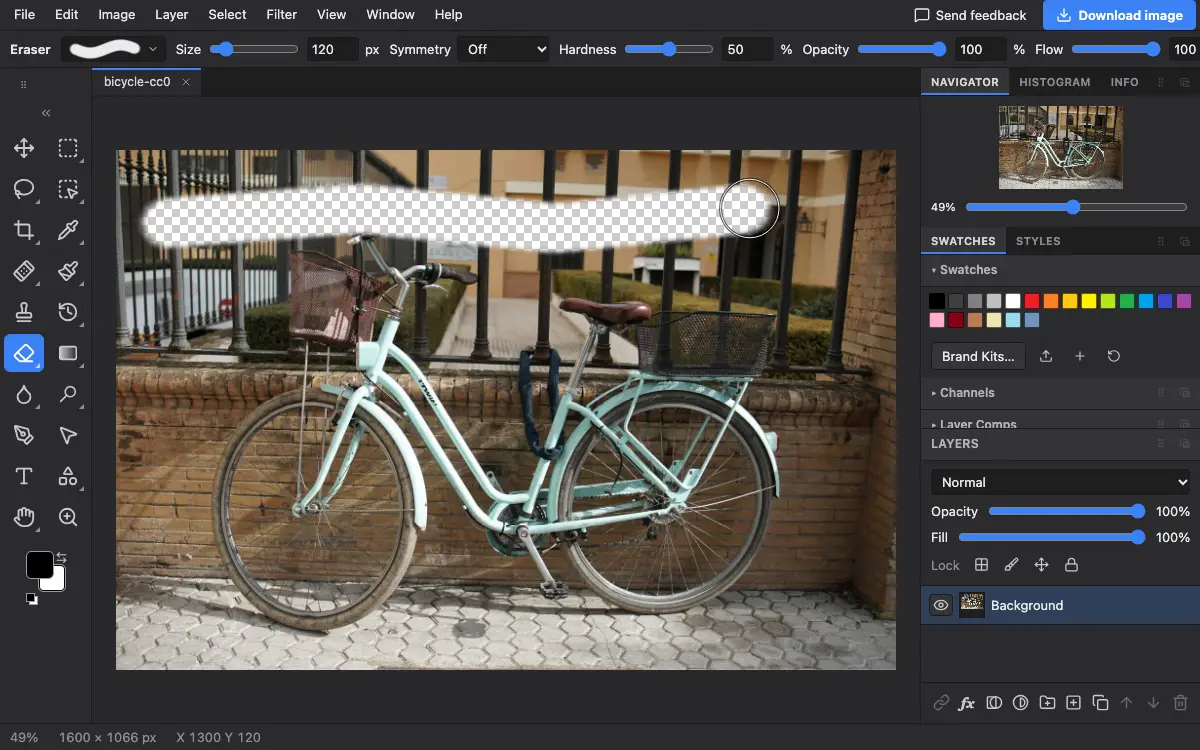
Pengaturan di options bar
Tips dan kesalahan umum
- Piksel yang dihapus hilang dari layer; hanya Undo atau History Brush yang bisa mengembalikannya. Layer mask menyembunyikan piksel yang sama dan bisa menampilkannya lagi kapan saja.
- Jika layer mask yang dipilih, Eraser melukis warna background ke mask.
- Agar transparansi tetap ada saat disimpan, ekspor sebagai PNG atau WebP; JPEG tidak mendukung transparansi.
Terkait
Photostar adalah alternatif Photoshop online gratis yang berjalan di browser Anda. Tidak perlu membuat akun, dan file Anda tetap di perangkat Anda.
Diperiksa pada di versi editor saat ini.