

Cómo usar la herramienta Borrador
La herramienta Borrador (Eraser) quita píxeles de la capa actual y la deja transparente, así se ve lo que haya debajo.
Dónde está
Está en la barra de herramientas, en el mismo hueco que Borrador mágico (Magic Eraser). Haz clic con el botón derecho en ese hueco, o mantenlo pulsado, para elegir entre ellas. Pulsa E para elegirla, y Mayús+E para pasar por las demás herramientas de esa tecla.
Cómo se usa
- Elige la herramienta. Pulsa E, o haz clic en el borrador de la barra de herramientas.
- Prepara el borrador. Elige una punta y ajusta Tamaño (Size) y Dureza (Hardness). Un borde suave da una transición gradual.
- Borra. Arrastra sobre lo que quieres quitar. Mayús+clic borra en línea recta desde el final del último trazo.
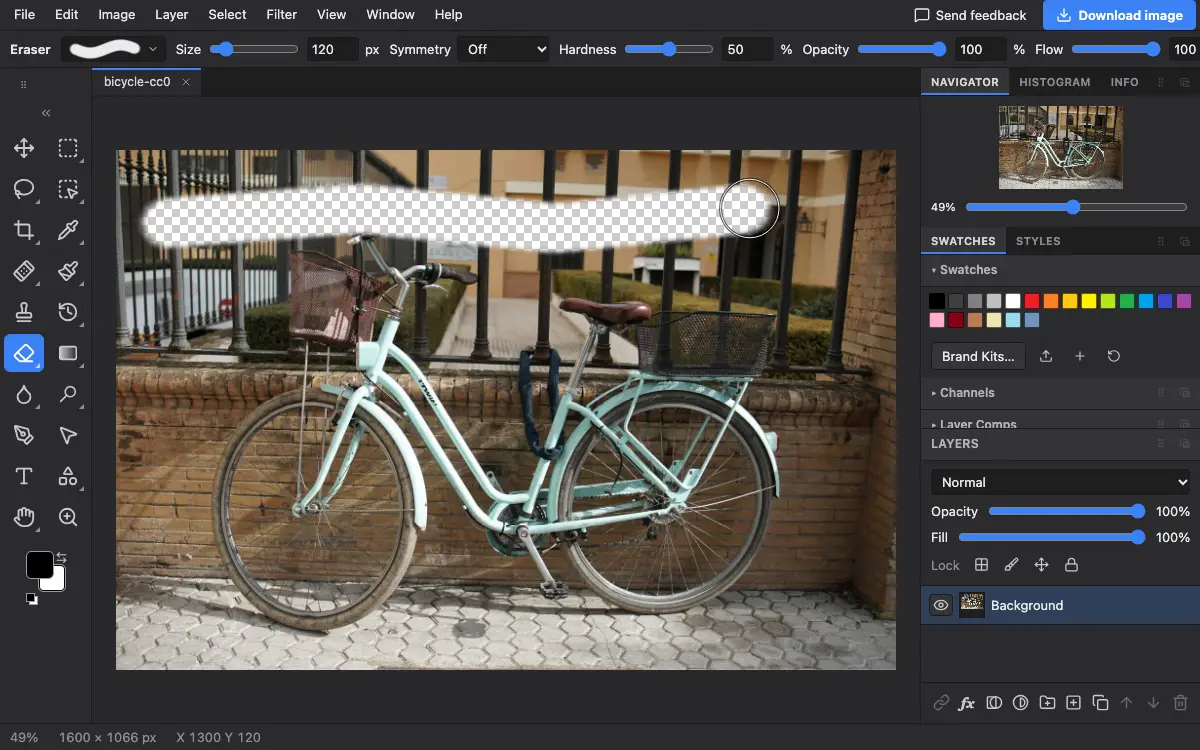
Ajustes de la barra de opciones
Consejos y errores frecuentes
- Los píxeles borrados desaparecen de la capa; solo Deshacer o el Pincel de historia los recuperan. Una máscara de capa oculta los mismos píxeles y te deja volver a mostrarlos cuando quieras.
- Con una máscara de capa seleccionada, el Borrador pinta en la máscara con el color de fondo.
- Para conservar la transparencia al guardar, exporta como PNG o WebP; JPEG no tiene transparencia.
Relacionado
Photostar es una alternativa gratuita a Photoshop online que funciona en tu navegador. No hace falta crear una cuenta y tus archivos no salen de tu dispositivo.
Comprobado el en la versión actual del editor.