

Comment utiliser l’outil Échantillonnage de couleur
L’outil Échantillonnage de couleur (Color Sampler) épingle des points sur l’image et affiche leurs valeurs dans le panneau Informations (Info), pour voir comment elles changent pendant que vous réglez la couleur.
Où le trouver
Il se trouve dans la barre d’outils, dans le même emplacement que Pipette (Eyedropper), Règle (Ruler) et Note. Faites un clic droit sur cet emplacement, ou maintenez-le enfoncé, pour choisir entre eux. Appuyez sur Maj+I jusqu’à ce qu’il soit sélectionné (I seule choisit Pipette).
Comment l’utiliser
- Choisissez l’outil. Faites un clic droit sur l’emplacement de la pipette et choisissez Échantillonnage de couleur.
- Cliquez pour ajouter des points. Cliquez sur les endroits à surveiller, jusqu’à 10.
- Lisez les valeurs. Ouvrez le panneau Informations. Chaque point y figure avec sa couleur.
- Déplacez ou retirez des points. Faites glisser un point pour le déplacer, ou faites Alt-clic (Option-clic sur Mac) dessus pour le retirer.
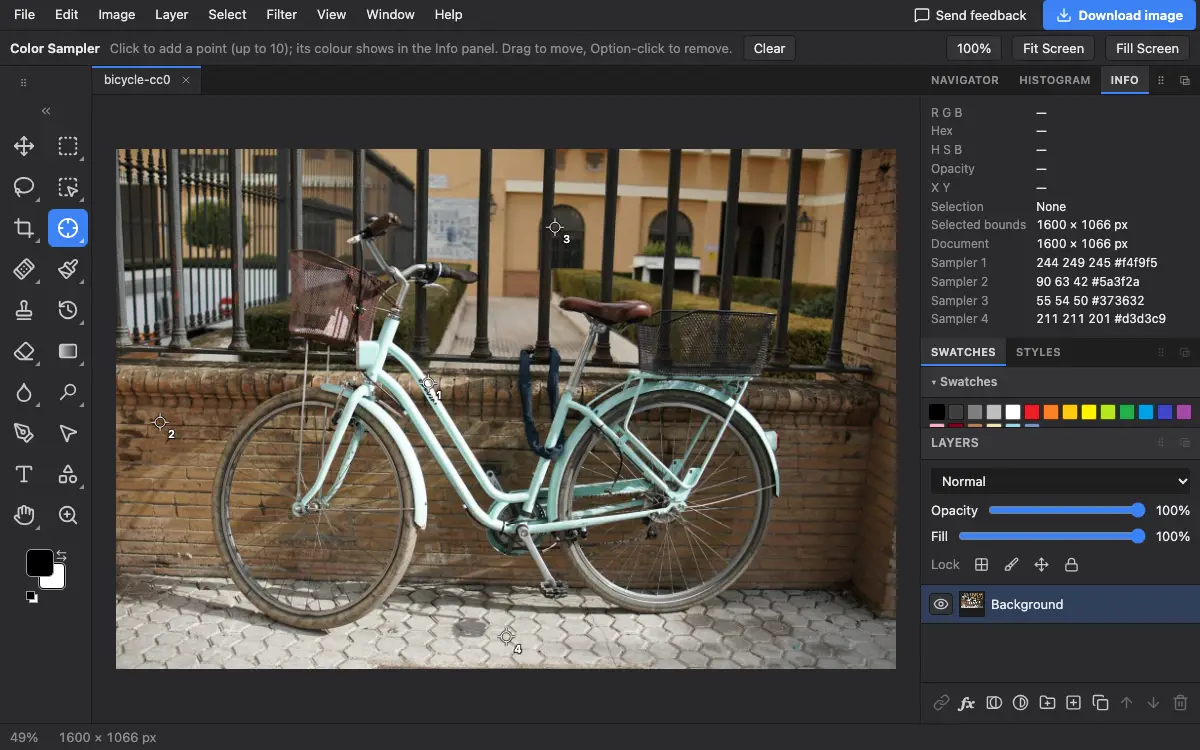
Réglages de la barre d’options
Conseils et erreurs fréquentes
- Posez un point sur un élément qui devrait être gris neutre ou blanc, et utilisez les Courbes ou les Niveaux jusqu’à ce que ses valeurs de rouge, vert et bleu soient égales.
- Les points d’échantillonnage ne font pas partie de l’image ; ils n’apparaissent jamais à l’export.
Voir aussi
Photostar est une alternative gratuite à Photoshop en ligne qui fonctionne dans votre navigateur. Pas de compte à créer, et vos fichiers restent sur votre appareil.
Vérifié le dans la version actuelle de l’éditeur.