

Cara menggunakan Color Sampler tool
Color Sampler tool menyematkan titik di gambar dan menampilkan nilai warnanya di panel Info, sehingga Anda bisa melihat perubahannya saat mengatur warna.
Letaknya
Tool ini ada di toolbar, satu slot dengan Eyedropper dan Ruler. Klik kanan slot itu, atau tekan dan tahan, untuk memilih di antaranya. Tool ini tidak punya tombol pintasan.
Cara memakainya
- Pilih tool. Klik kanan slot eyedropper di toolbar lalu pilih Color Sampler.
- Klik untuk menambah titik. Klik tempat yang ingin Anda pantau, sampai 10 titik.
- Baca nilainya. Buka panel Info. Setiap titik tercantum beserta warnanya.
- Pindahkan atau hapus titik. Seret titik untuk memindahkannya, atau Alt+klik (Option+klik di Mac) titik itu untuk menghapusnya.
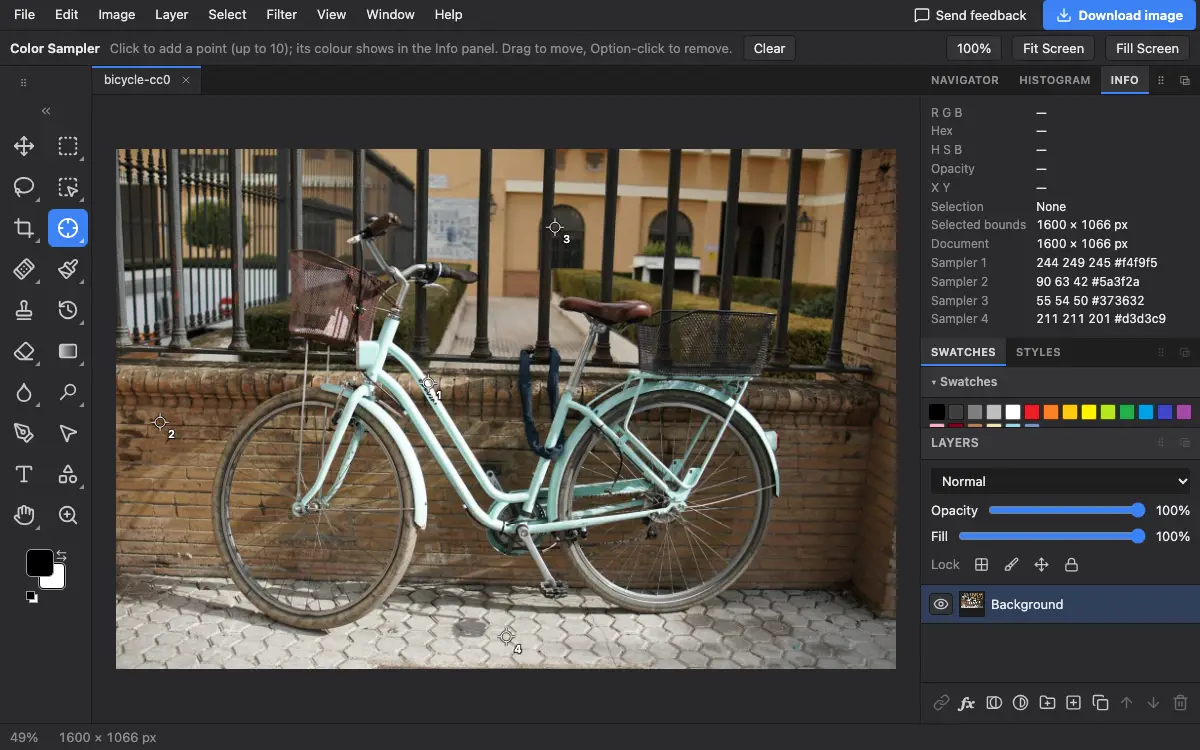
Pengaturan di options bar
Tips dan kesalahan umum
- Taruh satu titik di sesuatu yang seharusnya abu-abu netral atau putih, lalu gunakan Curves atau Levels sampai nilai merah, hijau, dan birunya sama.
- Titik sampel bukan bagian dari gambar; tidak pernah muncul saat diekspor.
Terkait
Photostar adalah alternatif Photoshop online gratis yang berjalan di browser Anda. Tidak perlu membuat akun, dan file Anda tetap di perangkat Anda.
Diperiksa pada di versi editor saat ini.