

Comment utiliser l’outil Pipette
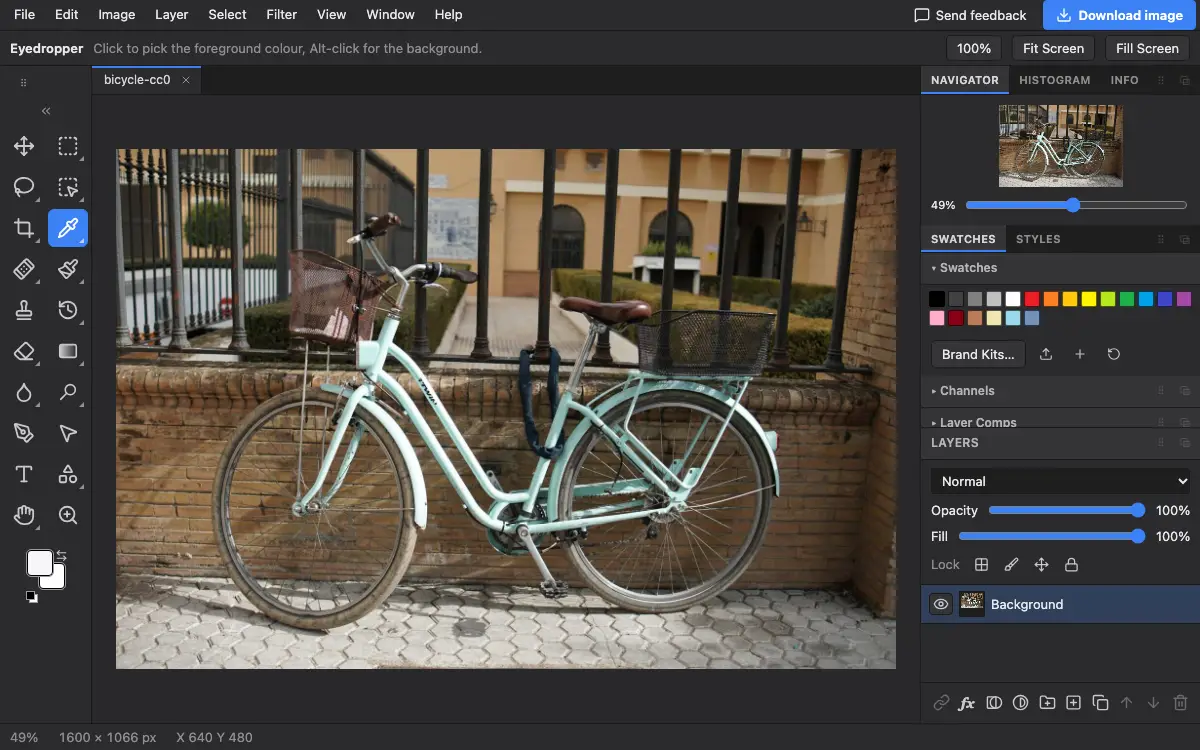
L’outil Pipette (Eyedropper) prélève une couleur dans l’image et en fait votre couleur de premier plan, prête pour le Pinceau, le Pot de peinture ou le texte.
Où le trouver
Il se trouve dans la barre d’outils, dans le même emplacement que Échantillonnage de couleur (Color Sampler), Règle (Ruler) et Note. Faites un clic droit sur cet emplacement, ou maintenez-le enfoncé, pour choisir entre eux. Appuyez sur I pour le choisir, et sur Maj+I pour passer d’un outil à l’autre sur cette touche.
Comment l’utiliser
- Choisissez l’outil. Appuyez sur I, ou cliquez sur la pipette de la barre d’outils.
- Cliquez sur la couleur. Cliquez sur la couleur voulue. La pastille de premier plan, en bas de la barre d’outils, change.
- Faites glisser pour chercher. Maintenez le bouton et faites glisser ; la pastille se met à jour pendant le déplacement, jusqu’à ce que vous relâchiez.
- Prélevez la couleur d’arrière-plan. Faites Alt-clic (Option-clic sur Mac) pour prélever plutôt la couleur d’arrière-plan.
Réglages de la barre d’options
Cet outil n’a pas de réglages propres : la barre d’options affiche seulement un court rappel des touches.
Conseils et erreurs fréquentes
- Les pixels transparents sont ignorés : un clic sur une zone vide ne change rien.
- Appuyez sur X pour permuter les couleurs de premier plan et d’arrière-plan, ou sur D pour revenir au noir et blanc.
- Pour une couleur à surveiller, l’outil Échantillonnage de couleur l’épingle dans le panneau Informations (Info).
Voir aussi
Photostar est une alternative gratuite à Photoshop en ligne qui fonctionne dans votre navigateur. Pas de compte à créer, et vos fichiers restent sur votre appareil.
Vérifié le dans la version actuelle de l’éditeur.