

Cómo usar la herramienta Muestra de color
La herramienta Muestra de color (Color Sampler) fija puntos en la imagen y muestra sus valores de color en el panel Información (Info), para ver cómo cambian mientras ajustas el color.
Dónde está
Está en la barra de herramientas, en el mismo hueco que Cuentagotas (Eyedropper) y Regla (Ruler). Haz clic con el botón derecho en ese hueco, o mantenlo pulsado, para elegir entre ellas. No tiene tecla de método abreviado.
Cómo se usa
- Elige la herramienta. Haz clic con el botón derecho en el hueco del cuentagotas y elige Muestra de color.
- Haz clic para añadir puntos. Haz clic en los sitios que quieres vigilar, hasta 10.
- Lee los valores. Abre el panel Información. Cada punto aparece con su color.
- Mueve o quita puntos. Arrastra un punto para moverlo, o haz Alt+clic (Opción+clic en Mac) en él para quitarlo.
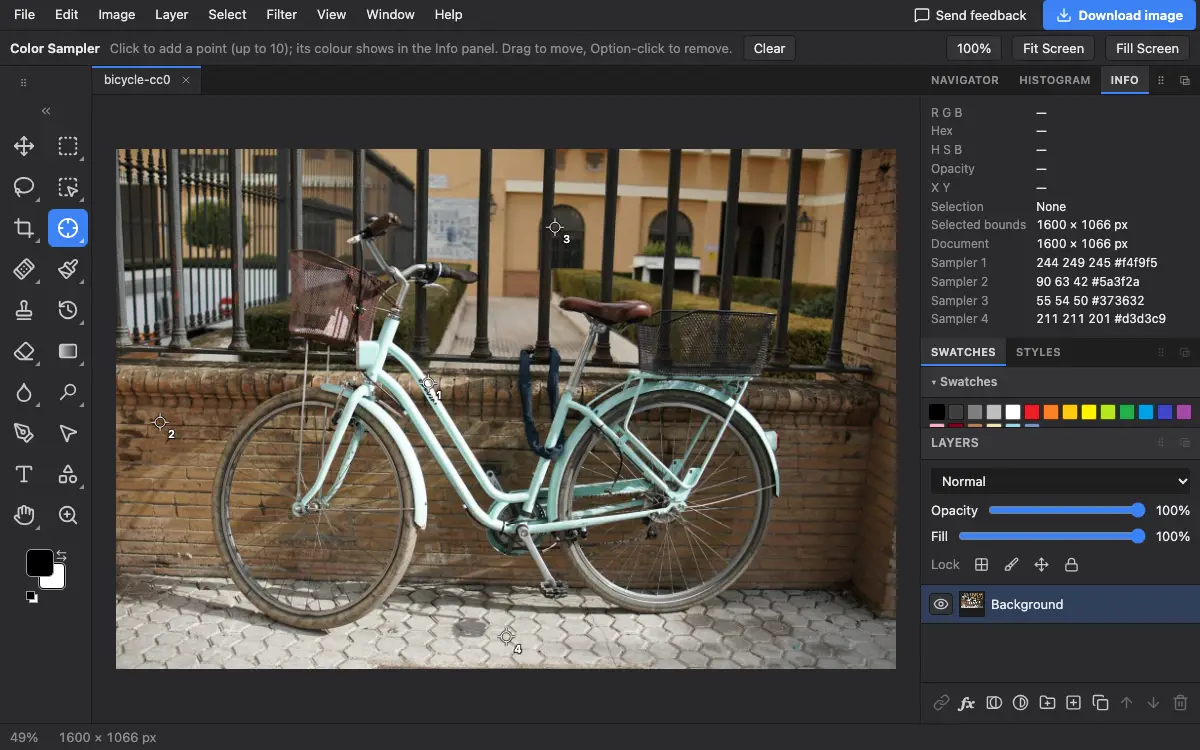
Ajustes de la barra de opciones
Consejos y errores frecuentes
- Pon un punto sobre algo que debería ser gris neutro o blanco y usa Curvas o Niveles hasta que sus valores de rojo, verde y azul coincidan.
- Los puntos de muestra no forman parte de la imagen; nunca aparecen al exportar.
Relacionado
Photostar es una alternativa gratuita a Photoshop online que funciona en tu navegador. No hace falta crear una cuenta y tus archivos no salen de tu dispositivo.
Comprobado el en la versión actual del editor.