

Cara menggunakan Background Eraser tool
Background Eraser tool menghapus warna di bawah tengah kuas dan warna yang mirip menjadi transparan, dan membiarkan warna lain. Sapukan di sepanjang tepi subjek untuk memisahkannya dari latar.
Letaknya
Tool ini ada di toolbar, satu slot dengan Eraser dan Magic Eraser. Klik kanan slot itu, atau tekan dan tahan, untuk memilih di antaranya. Tekan Shift+E sampai tool ini terpilih (E saja memilih Eraser).
Cara memakainya
- Pilih tool. Tekan Shift+E sampai tool ini terpilih, atau klik kanan slot eraser di toolbar lalu pilih Background Eraser.
- Atur kuas. Pilih Ukuran (Size) yang menutupi tepi dan sedikit latar, serta Tolerance untuk permulaan.
- Sapukan di sepanjang tepi. Jaga tanda silang tetap di latar saat melukis. Warna latar terhapus; subjek tetap ada selama warnanya berbeda.
- Rapikan. Hapus sisa latar dengan Eraser, yang lebih cepat di area jauh dari tepi.
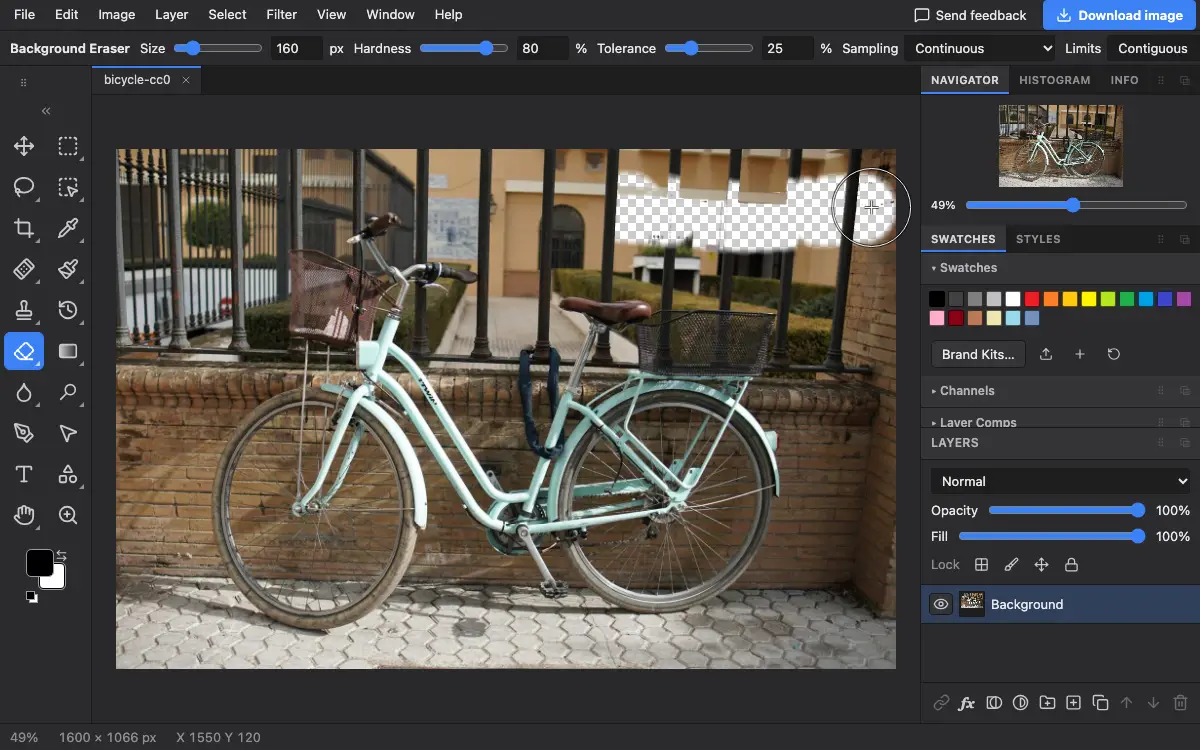
Pengaturan di options bar
Tips dan kesalahan umum
- Piksel yang terhapus menjadi transparan. Simpan sebagai PNG atau PSD untuk menjaga transparansi; JPEG tidak punya transparansi.
- Untuk seluruh subjek sekaligus, Magic Cut atau Hapus latar belakang biasanya lebih cepat; pakai tool ini untuk rambut dan tepi halus yang terlewat.
Terkait
Photostar adalah alternatif Photoshop online gratis yang berjalan di browser Anda. Tidak perlu membuat akun, dan file Anda tetap di perangkat Anda.
Diperiksa pada di versi editor saat ini.