

Cómo usar el borrador de fondos
El Borrador de fondos (Background Eraser) borra a transparente el color que hay bajo el centro del pincel y los colores parecidos, y deja los demás. Pásalo por el borde de un sujeto para separarlo de su fondo.
Dónde está
Está en la barra de herramientas, en el mismo hueco que Borrador (Eraser) y Borrador mágico (Magic Eraser). Haz clic con el botón derecho en ese hueco, o mantenlo pulsado, para elegir entre ellas. Pulsa Mayús+E hasta que quede seleccionada (E sola elige Borrador).
Cómo se usa
- Elige la herramienta. Pulsa Mayús+E hasta que quede elegida, o haz clic con el botón derecho en el hueco del borrador y elige Borrador de fondos.
- Ajusta el pincel. Elige un Tamaño (Size) que cubra el borde y algo de fondo, y una Tolerancia (Tolerance) para empezar.
- Pinta por el borde. Mantén la cruz sobre el fondo mientras pintas. El color del fondo se borra; el sujeto se queda mientras su color sea distinto.
- Limpia. Borra el resto del fondo con el Borrador, que es más rápido lejos de los bordes.
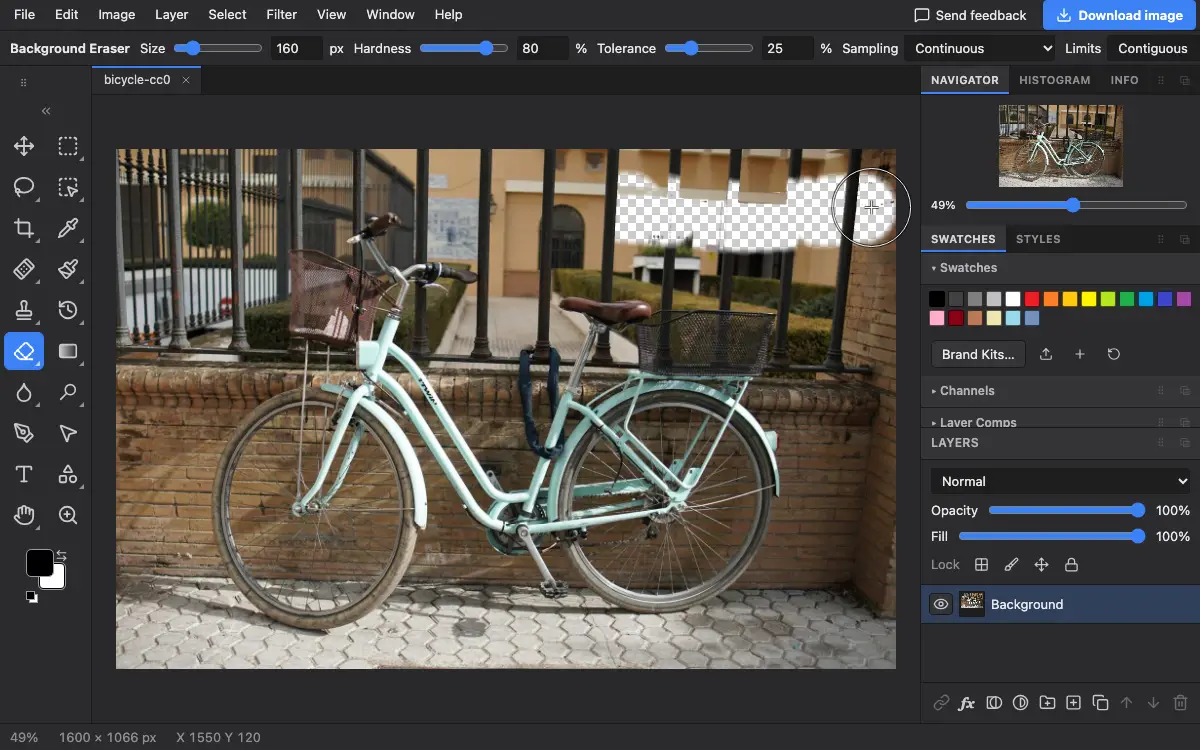
Ajustes de la barra de opciones
Consejos y errores frecuentes
- Los píxeles borrados quedan transparentes. Guarda en PNG o PSD para conservar la transparencia; JPEG no la tiene.
- Para un sujeto entero de una vez, Magic Cut o Quitar el fondo suelen ser más rápidos; usa esta herramienta para el pelo y los bordes finos que se les escapan.
Relacionado
Photostar es una alternativa gratuita a Photoshop online que funciona en tu navegador. No hace falta crear una cuenta y tus archivos no salen de tu dispositivo.
Comprobado el en la versión actual del editor.