

Cómo usar el marco rectangular
La herramienta Marco rectangular (Rectangular Marquee) selecciona un rectángulo o un cuadrado. Lo que hagas después, como rellenar, aplicar un filtro o copiar, solo cambia lo que queda dentro.
Dónde está
Está en la barra de herramientas, en el mismo hueco que Marco elíptico (Elliptical Marquee). Haz clic con el botón derecho en ese hueco, o mantenlo pulsado, para elegir entre ellas. Pulsa M para elegirla, y Mayús+M para pasar por las demás herramientas de esa tecla.
Cómo se usa
- Elige la herramienta. Pulsa M, o haz clic en el cuadrado discontinuo de la barra de herramientas.
- Arrastra un recuadro. Arrastra de una esquina a la contraria. Una etiqueta pequeña muestra el ancho y el alto mientras arrastras.
- Hazlo cuadrado si quieres. Pulsa Mayús después de empezar a arrastrar para que los lados sean iguales.
- Usa la selección. Copia, rellena, ajusta o borra lo que hay dentro. Pulsa Ctrl+D (Cmd+D en Mac) para deseleccionar.
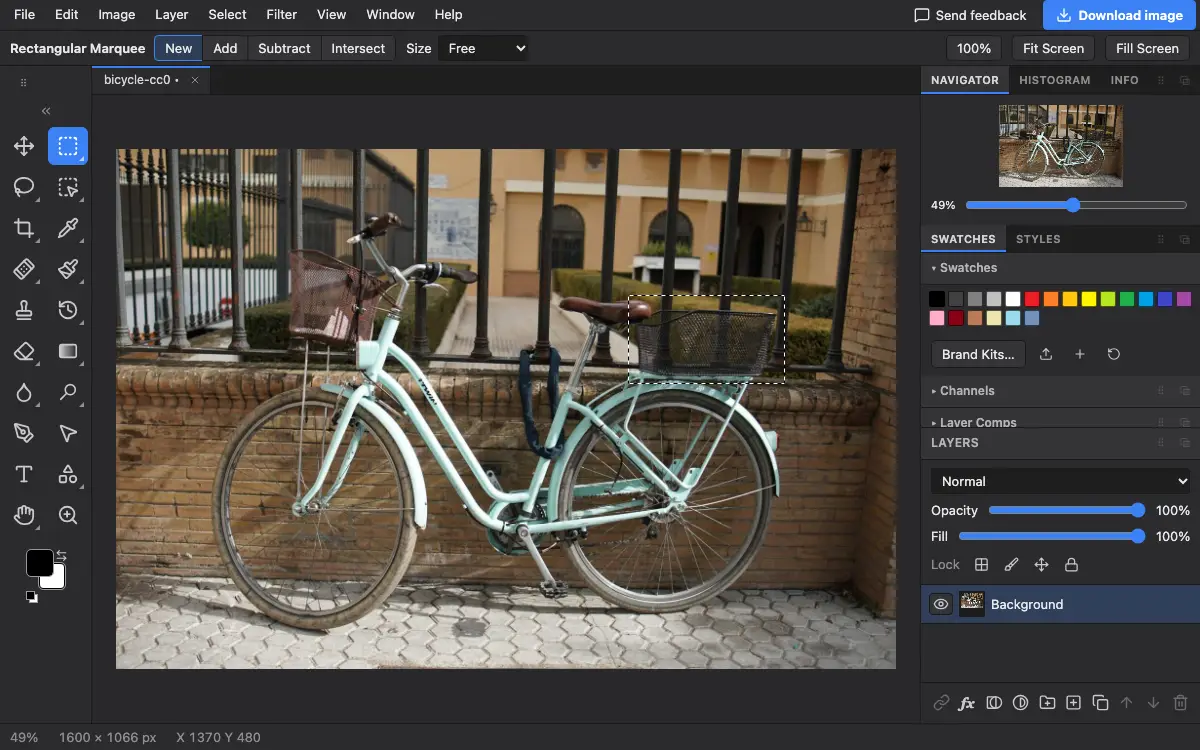
Ajustes de la barra de opciones
Consejos y errores frecuentes
- Un solo clic fuera de la selección, sin arrastrar, deselecciona.
- Si mantienes Mayús antes de empezar a arrastrar, añades a la selección en vez de hacer un cuadrado. Empieza a arrastrar y luego pulsa Mayús.
- Para un recuadro con una proporción para imprimir o para redes sociales, la herramienta Recortar tiene proporciones preparadas y puede ser mejor opción.
Relacionado
Photostar es una alternativa gratuita a Photoshop online que funciona en tu navegador. No hace falta crear una cuenta y tus archivos no salen de tu dispositivo.
Comprobado el en la versión actual del editor.