

Cómo usar la herramienta Texto
La herramienta Texto (Type) añade texto a una imagen en su propia capa, así puedes cambiar las palabras, la fuente y el color cuando quieras.
Dónde está
Tiene su propio botón en la barra de herramientas. Pulsa T para elegirla.
Cómo se usa
- Elige la herramienta. Pulsa T, o haz clic en la T de la barra de herramientas.
- Haz clic o arrastra. Haz clic para una sola línea de texto, o arrastra un recuadro para un párrafo que se ajusta. Haz clic en un trazado para escribir a lo largo de él.
- Escribe. Escribe tus palabras. El texto usa el color frontal y la fuente y el tamaño de la barra de opciones.
- Termina. Pulsa Ctrl+Intro (Cmd+Intro en Mac) o haz clic fuera. Esc también conserva el texto nuevo.
- Edítalo después. Vuelve a hacer clic en el texto con la herramienta Texto, o doble clic con la herramienta Mover.
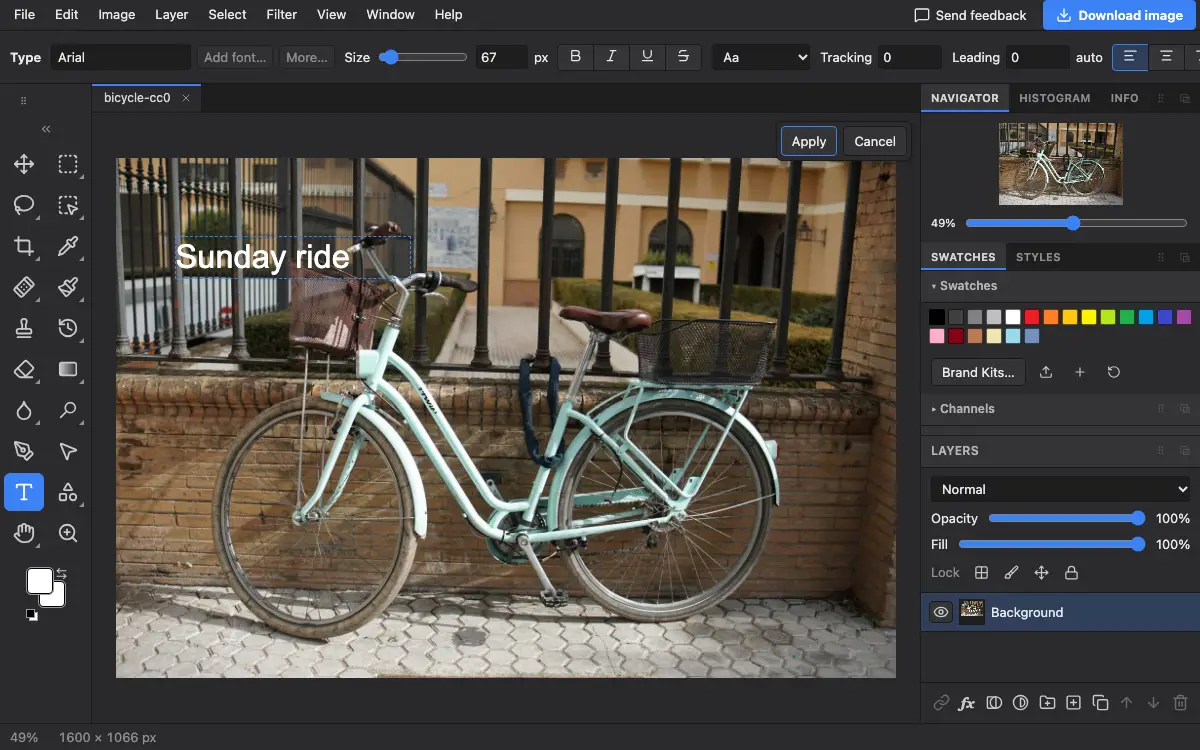
Ajustes de la barra de opciones
Consejos y errores frecuentes
- Selecciona algunas letras mientras editas para cambiar la fuente, el tamaño o el color solo de esas.
- El texto se guarda como texto editable en los archivos PSD, así sigue siendo editable si vuelves a abrirlo.
Preguntas frecuentes
¿Puedo usar mi propia fuente?
Sí. Haz clic en Add font… en la barra de opciones y elige un archivo de fuente. Se guarda en tu dispositivo y aparece entre tus fuentes.
Relacionado
Photostar es una alternativa gratuita a Photoshop online que funciona en tu navegador. No hace falta crear una cuenta y tus archivos no salen de tu dispositivo.
Comprobado el en la versión actual del editor.