

Ouvrir un fichier TGA et le convertir en PNG
Les fichiers TGA (Targa) restent courants pour les textures de jeux, les rendus 3D et les titres vidéo, mais les navigateurs et la plupart des applis mobiles ne les affichent pas. Photostar ouvre les fichiers TGA dans votre navigateur et garde leur transparence.
Photostar est une alternative gratuite à Photoshop en ligne qui fonctionne dans votre navigateur. Pas de compte à créer, et vos fichiers restent sur votre appareil.
Ouvrir un fichier TGAOuvre l’éditeur gratuit. Rien n’est envoyé en ligne.Comment faire
- Ouvrez le TGA. Utilisez le bouton ci-dessus ou déposez le fichier .tga dans Photostar.
- Vérifiez la transparence. Les zones transparentes apparaissent en damier gris : vous savez ainsi que la couche alpha est bien arrivée.
- Enregistrez-le. Choisissez Fichier → Exporter sous (File → Export As). Prenez PNG pour garder la transparence, ou TGA pour réenregistrer un Targa après retouche.
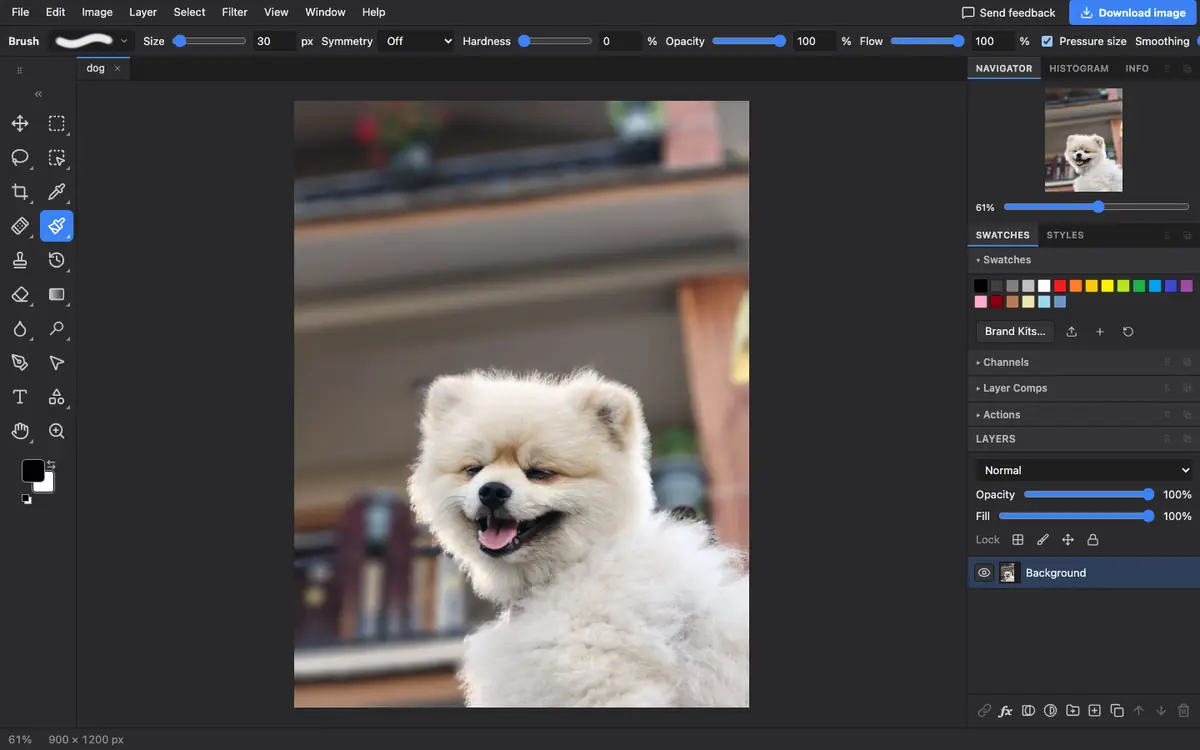
Ce qui est pris en charge
Ce qui fonctionne
- Fichiers TGA en couleurs vraies, en niveaux de gris et à table de couleurs
- TGA compressés en RLE
- Couches alpha
- Enregistrer en TGA, PNG, JPEG et d’autres formats
Limites
- Seule l’image principale s’ouvre ; la vignette éventuelle du fichier est ignorée
- Le JPEG ne garde pas la transparence : utilisez PNG ou TGA pour les textures
Questions fréquentes
Comment ouvrir un fichier TGA ?
Ouvrez-le dans Photostar, dans n’importe quel navigateur. Il lit les fichiers Targa sur votre appareil, couche alpha comprise.
Comment convertir un TGA en PNG ?
Ouvrez le TGA dans Photostar, choisissez Fichier → Exporter sous (File → Export As), sélectionnez PNG et cliquez sur Exporter (Export). La transparence est conservée.
Puis-je retoucher un TGA et l’enregistrer en TGA ?
Oui. Retouchez-le, puis choisissez TGA dans Fichier → Exporter sous (File → Export As).
Voir aussi
Vérifié le avec un vrai fichier de ce type dans la version actuelle de l’éditeur.