

Convertir WebP en PNG ou JPG
Les images enregistrées depuis un site sont souvent au format WebP, et certains logiciels de bureau, anciens téléphones et formulaires d’envoi ne les acceptent pas. Photostar ouvre le WebP dans votre navigateur et l’enregistre en PNG ou en JPG.
Photostar est une alternative gratuite à Photoshop en ligne qui fonctionne dans votre navigateur. Pas de compte à créer, et vos fichiers restent sur votre appareil.
Ouvrir une image WebPOuvre l’éditeur gratuit. Rien n’est envoyé en ligne.Comment faire
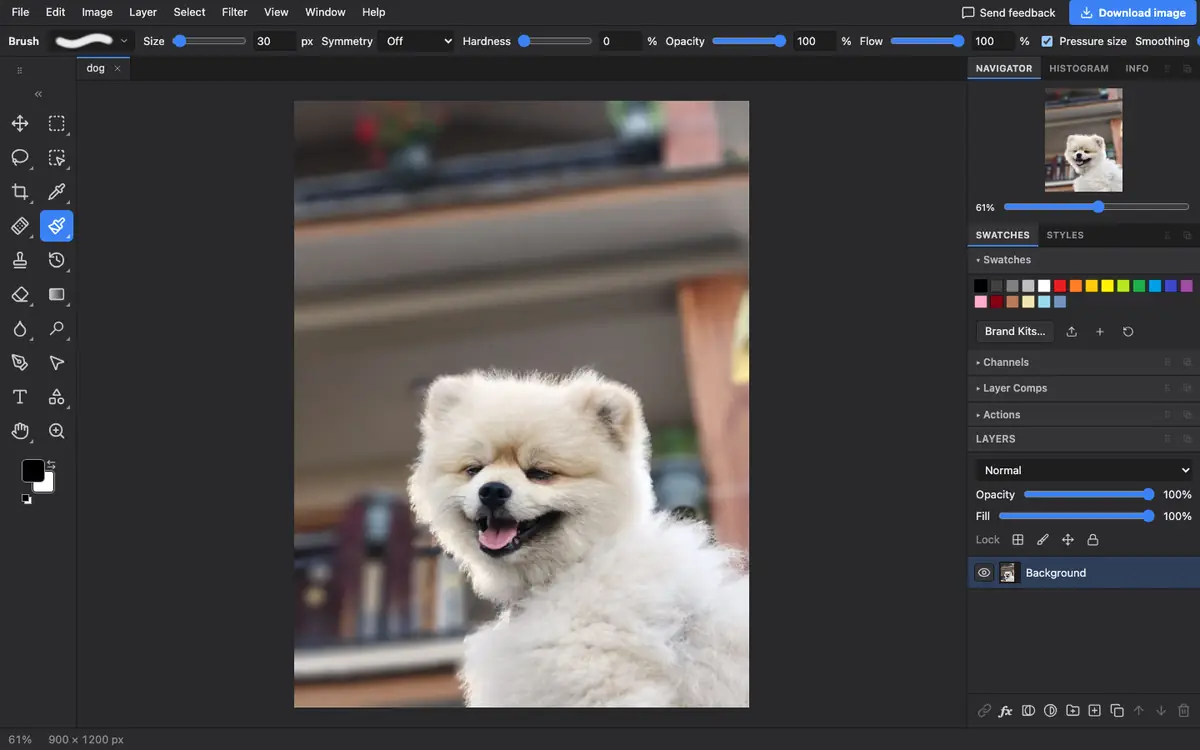
- Ouvrez le WebP. Cliquez sur le bouton ci-dessus ou faites glisser le fichier .webp dans Photostar.
- Choisissez un format. Choisissez Fichier → Exporter sous (File → Export As). Prenez PNG pour garder un fond transparent, ou JPEG pour une photo plus légère.
- Exportez. Gardez la taille telle quelle ou saisissez une nouvelle largeur. Cliquez sur Exporter (Export) et le fichier se télécharge.
Ce qui est pris en charge
Ce qui fonctionne
- Fichiers WebP avec et sans perte
- Images WebP transparentes, conservées en PNG
- Enregistrer aussi en WebP à partir d’un PNG ou d’un JPEG
Limites
- Les WebP animés s’ouvrent en image fixe
- Une photo pèse bien plus en PNG qu’en WebP ; utilisez JPEG pour une photo plus légère
Questions fréquentes
Comment enregistrer un WebP en PNG ?
Ouvrez-le dans Photostar, choisissez Fichier → Exporter sous (File → Export As), sélectionnez PNG et cliquez sur Exporter (Export).
La transparence est-elle conservée en passant de WebP à PNG ?
Oui. Le PNG garde exactement les zones transparentes. Le JPEG non : il les remplit de blanc.
Pourquoi le PNG est-il si lourd ?
Le PNG est sans perte et compresse mal les photos. Si l’image est une photo, le JPEG donne un fichier bien plus petit.
Puis-je convertir un PNG en WebP ?
Oui. Ouvrez le PNG, choisissez WebP dans Fichier → Exporter sous (File → Export As) et réglez la qualité.
Voir aussi
Vérifié le avec un vrai fichier de ce type dans la version actuelle de l’éditeur.