

Herramientas de archivos gratis
Abrir archivos TGA y convertirlos a PNG
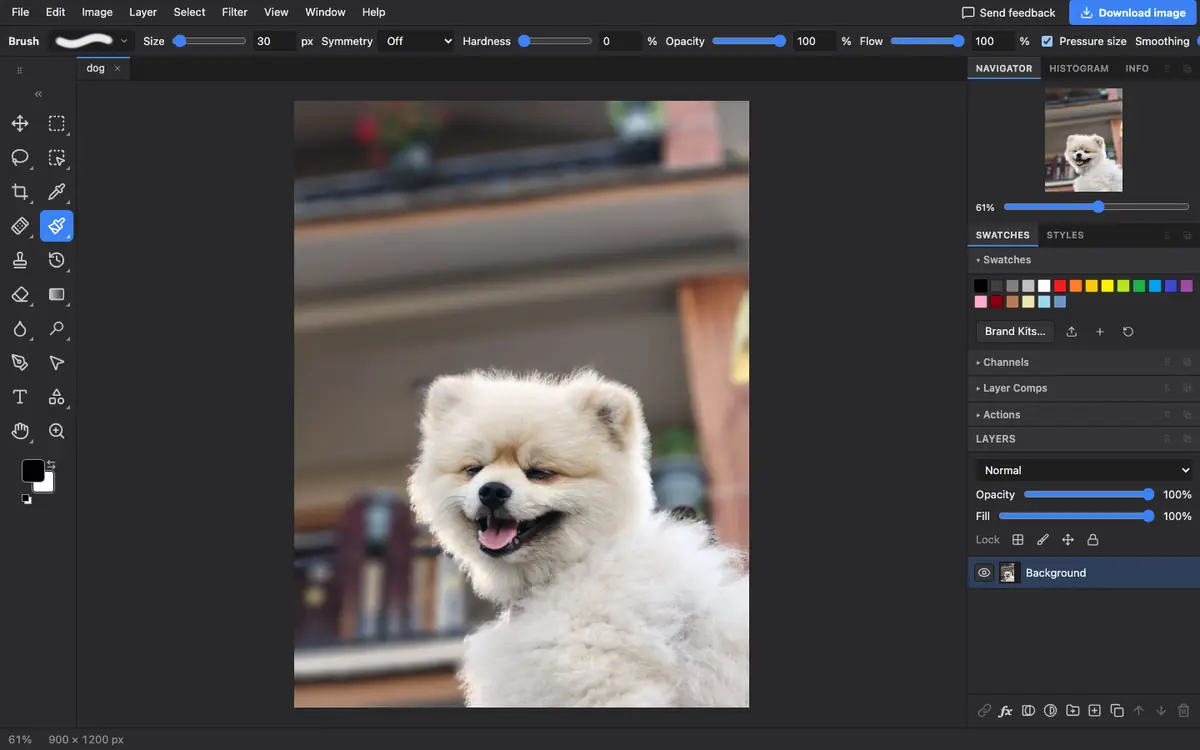
Los archivos TGA (Targa) siguen siendo habituales en texturas de juegos, renders 3D y títulos de vídeo, pero los navegadores y la mayoría de apps del móvil no los muestran. Photostar abre archivos TGA en tu navegador y mantiene su transparencia.
Photostar es una alternativa gratuita a Photoshop online que funciona en tu navegador. No hace falta crear una cuenta y tus archivos no salen de tu dispositivo.
Abrir un archivo TGAAbre el editor gratis. No se sube nada.Cómo hacerlo
- Abre el TGA. Usa el botón de arriba o suelta el archivo .tga en Photostar.
- Comprueba la transparencia. Las zonas transparentes se ven como un damero gris, así sabes que el canal alfa ha llegado bien.
- Guárdalo. Elige Archivo → Exportar como (File → Export As). Escoge PNG para mantener la transparencia, o TGA para volver a guardar un Targa después de editarlo.
Qué es compatible
Qué funciona
- Archivos TGA en color real, escala de grises y con mapa de colores
- TGA con compresión RLE
- Canales alfa
- Guardar en TGA, PNG, JPEG y más
Límites
- Solo se abre la imagen principal; se ignora la miniatura que pueda llevar el archivo
- JPEG no puede conservar la transparencia, así que usa PNG o TGA para texturas
Preguntas frecuentes
¿Cómo abro un archivo TGA?
Ábrelo en Photostar en cualquier navegador. Lee archivos Targa en tu dispositivo, canal alfa incluido.
¿Cómo convierto TGA a PNG?
Abre el TGA en Photostar, elige Archivo → Exportar como (File → Export As), escoge PNG y haz clic en Exportar (Export). La transparencia se mantiene.
¿Puedo editar un TGA y guardarlo como TGA?
Sí. Edítalo y luego elige TGA en Archivo → Exportar como (File → Export As).
Relacionado
Revisado el con un archivo real de este tipo en la versión actual del editor.