

Abrir arquivos TGA e converter para PNG
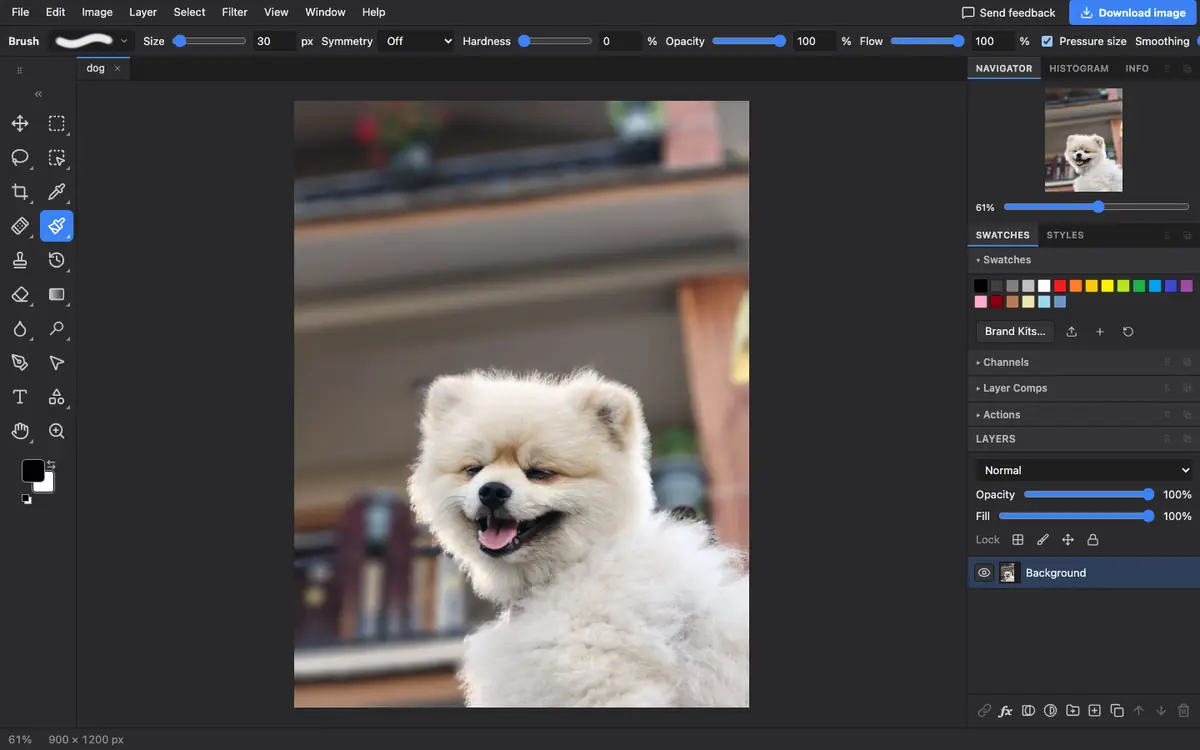
Arquivos TGA (Targa) ainda são comuns em texturas de jogos, renderizações 3D e títulos de vídeo, mas navegadores e a maioria dos apps de celular não mostram. O Photostar abre arquivos TGA no navegador e mantém a transparência.
O Photostar é uma alternativa gratuita ao Photoshop online que funciona no seu navegador. Não precisa criar conta, e seus arquivos ficam no seu aparelho.
Abrir um arquivo TGAAbre o editor grátis. Nada é enviado.Como fazer
- Abra o TGA. Use o botão acima ou solte o arquivo .tga no Photostar.
- Confira a transparência. As áreas transparentes aparecem como um quadriculado cinza, então dá para ver que o canal alfa veio junto.
- Salve. Escolha Arquivo → Exportar Como (File → Export As). Selecione PNG para manter a transparência, ou TGA para salvar um Targa de novo depois de editar.
O que é compatível
O que funciona
- Arquivos TGA em cores reais, tons de cinza e com mapa de cores
- TGA com compressão RLE
- Canais alfa
- Salvar em TGA, PNG, JPEG e outros
Limites
- Só a imagem principal abre; a miniatura guardada no arquivo é ignorada
- O JPEG não mantém transparência, então use PNG ou TGA para texturas
Perguntas frequentes
Como abrir um arquivo TGA?
Abra no Photostar em qualquer navegador. Ele lê arquivos Targa no seu aparelho, inclusive o canal alfa.
Como converter TGA para PNG?
Abra o TGA no Photostar, escolha Arquivo → Exportar Como (File → Export As), selecione PNG e clique em Exportar (Export). A transparência é mantida.
Posso editar um TGA e salvar como TGA?
Sim. Edite e depois escolha TGA em Arquivo → Exportar Como (File → Export As).
Veja também
Revisado em com um arquivo real desse tipo na versão atual do editor.