

Comment utiliser l’outil Forme
L’outil Forme (Shape) dessine des formes vectorielles nettes à toutes les tailles : rectangles, ellipses, polygones, lignes et formes personnalisées comme des flèches et des cœurs.
Où le trouver
Il se trouve dans la barre d’outils, dans le même emplacement que Forme paramétrique (Parametric Shape). Faites un clic droit sur cet emplacement, ou maintenez-le enfoncé, pour choisir entre eux. Appuyez sur U pour le choisir, et sur Maj+U pour passer d’un outil à l’autre sur cette touche.
Comment l’utiliser
- Choisissez l’outil. Appuyez sur U, ou cliquez sur l’icône des formes dans la barre d’outils.
- Choisissez une forme. Choisissez Rectangle, Ellipse, Polygone (Polygon), Ligne (Line) ou Personnalisé (Custom). Maj+U passe par les quatre premières.
- Réglez fond et contour. Cochez Remplir (Fill) pour remplir avec la couleur de premier plan et Contour (Stroke) pour un contour avec sa propre couleur et son épaisseur.
- Faites glisser. Faites glisser dans la zone de travail. Maj la garde carrée ou ronde (ou une ligne à 45 degrés) ; Alt dessine depuis le centre.
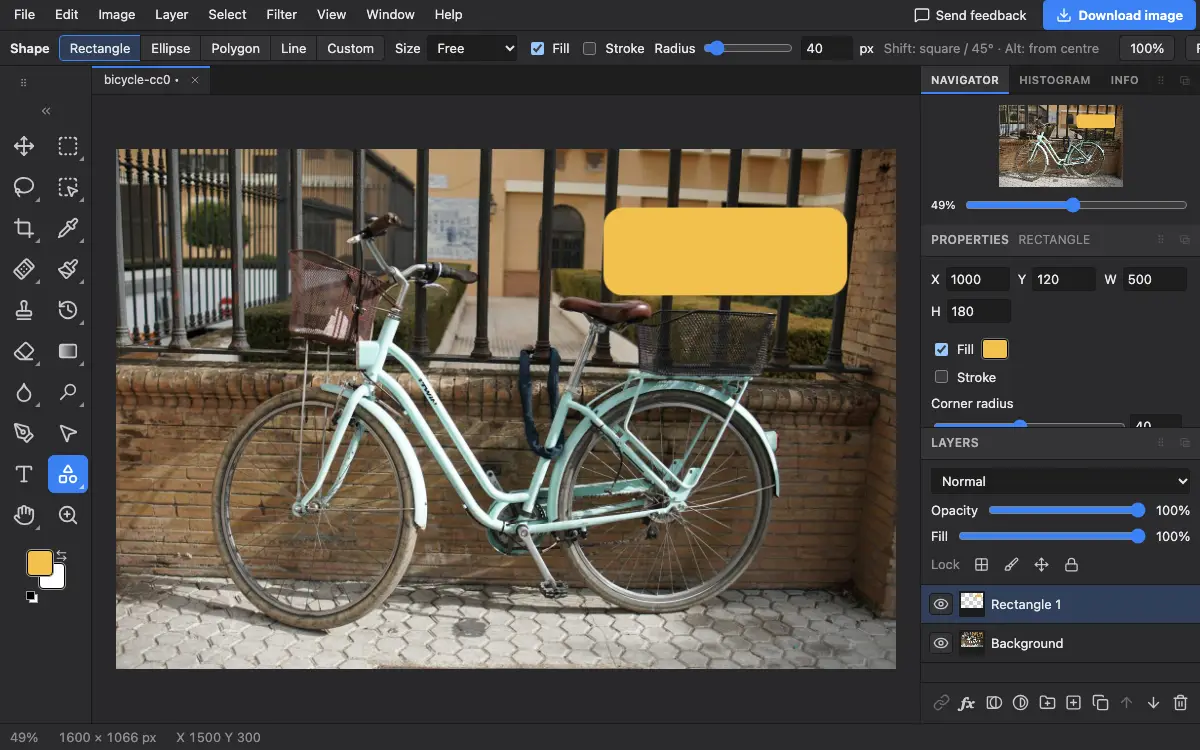
Réglages de la barre d’options
Conseils et erreurs fréquentes
- Chaque forme est sur son propre calque. Changez ses couleurs ensuite dans le panneau Propriétés (Properties).
- Pour des angles ayant chacun un rayon différent, ou une étoile, utilisez l’outil Forme paramétrique.
Voir aussi
Photostar est une alternative gratuite à Photoshop en ligne qui fonctionne dans votre navigateur. Pas de compte à créer, et vos fichiers restent sur votre appareil.
Vérifié le dans la version actuelle de l’éditeur.