

Comment utiliser l’outil Densité +
L’outil Densité + (Burn) assombrit les zones où vous peignez. Utilisez-le pour creuser les ombres, donner du volume ou calmer une zone trop claire.
Où le trouver
Il se trouve dans la barre d’outils, dans le même emplacement que Densité - (Dodge) et Éponge (Sponge). Faites un clic droit sur cet emplacement, ou maintenez-le enfoncé, pour choisir entre eux. Appuyez sur Maj+O jusqu’à ce qu’il soit sélectionné (O seule choisit Densité -).
Comment l’utiliser
- Choisissez l’outil. Appuyez sur Maj+O jusqu’à ce qu’il soit sélectionné, ou faites un clic droit sur l’emplacement de Densité - et choisissez Densité +.
- Choisissez une plage. Choisissez Tons moyens (Midtones), Tons foncés (Shadows) ou Tons clairs (Highlights). Tons clairs convient pour calmer un morceau de ciel ou de peau trop lumineux.
- Réglez une exposition faible. Commencez entre 10 et 20 %.
- Peignez. Passez le pinceau sur les zones à assombrir, petit à petit.
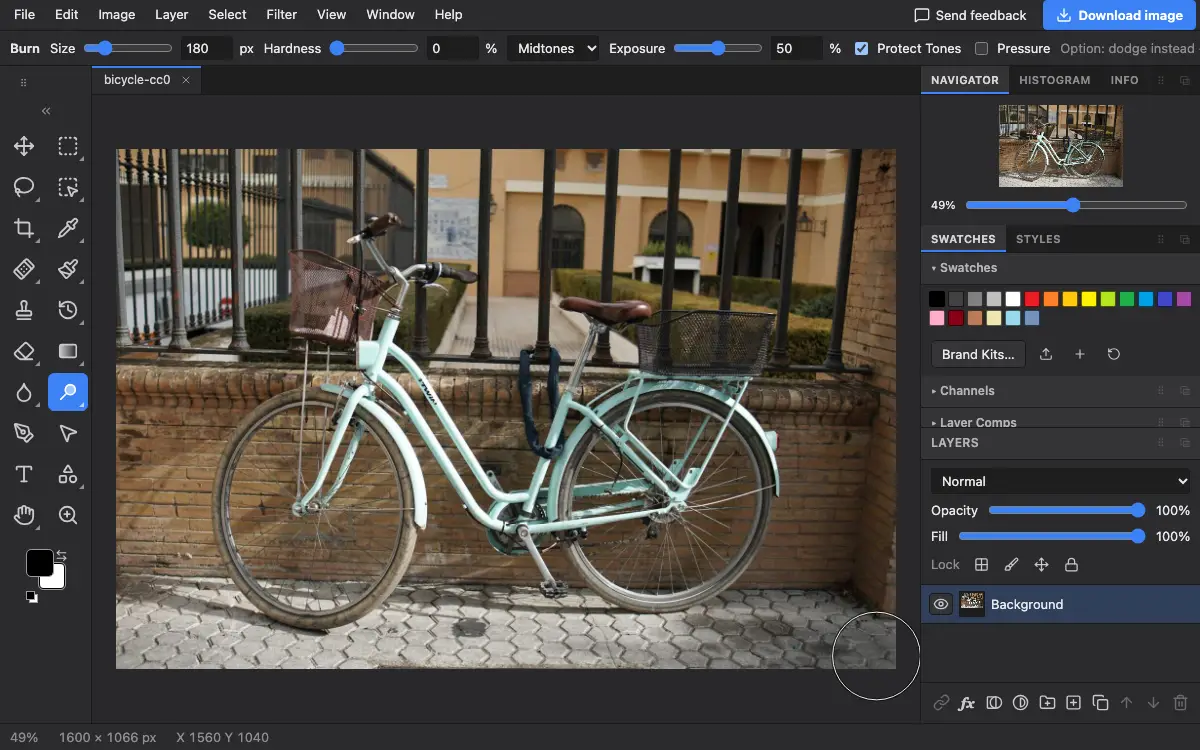
Réglages de la barre d’options
Conseils et erreurs fréquentes
- Maintenez Alt (Option sur Mac) pour éclaircir (Densité -) à la place.
- Assombrir un peu les bords d’une photo attire le regard vers le centre, comme un vignettage.
Voir aussi
Photostar est une alternative gratuite à Photoshop en ligne qui fonctionne dans votre navigateur. Pas de compte à créer, et vos fichiers restent sur votre appareil.
Vérifié le dans la version actuelle de l’éditeur.