

Comment utiliser l’outil Densité -
L’outil Densité - (Dodge) éclaircit les zones où vous peignez, comme le geste du laboratoire photo qui retient la lumière sur une partie du tirage.
Où le trouver
Il se trouve dans la barre d’outils, dans le même emplacement que Densité + (Burn) et Éponge (Sponge). Faites un clic droit sur cet emplacement, ou maintenez-le enfoncé, pour choisir entre eux. Appuyez sur O pour le choisir, et sur Maj+O pour passer d’un outil à l’autre sur cette touche.
Comment l’utiliser
- Choisissez l’outil. Appuyez sur O, ou cliquez sur l’icône ronde de la barre d’outils.
- Choisissez une plage. Prenez Tons moyens (Midtones) pour la plupart des cas, Tons foncés (Shadows) pour déboucher les zones sombres ou Tons clairs (Highlights) pour les zones claires.
- Réglez une exposition faible. Commencez entre 10 et 20 % pour que l’effet s’accumule en douceur.
- Peignez. Passez le pinceau sur les zones à éclaircir. Chaque tracé va jusqu’à l’exposition ; repassez pour accentuer.
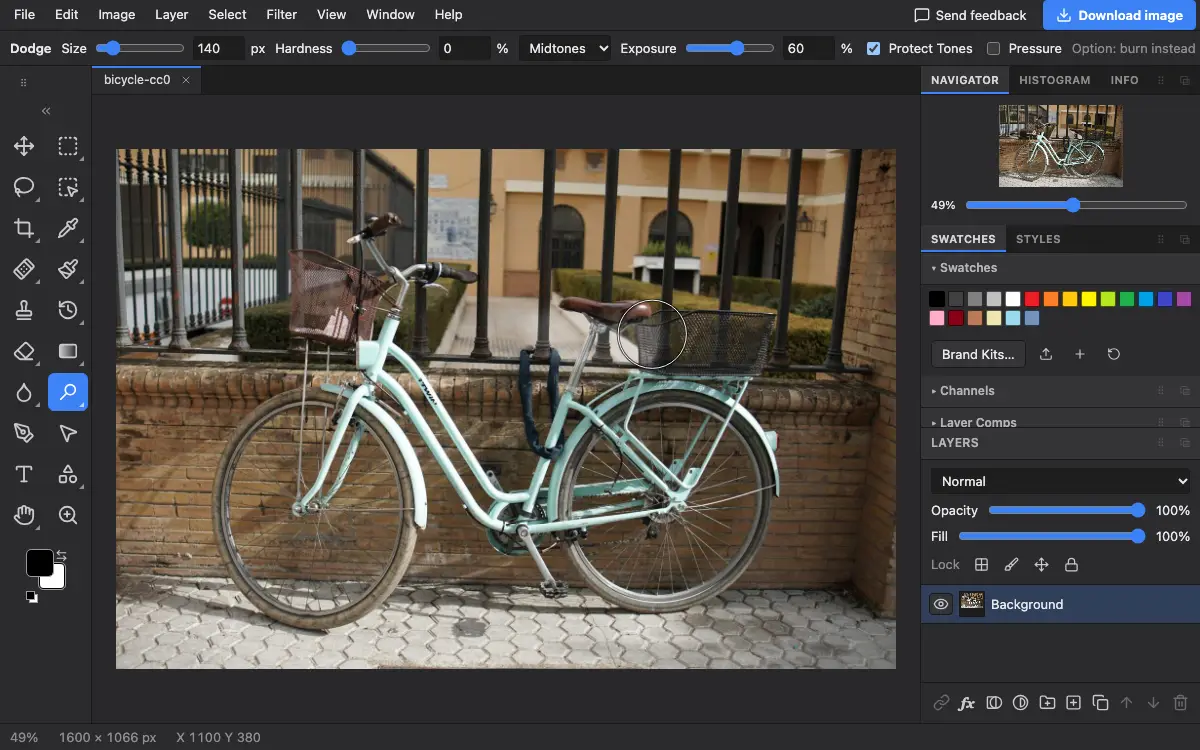
Réglages de la barre d’options
Conseils et erreurs fréquentes
- Maintenez Alt (Option sur Mac) pour assombrir (Densité +) à la place.
- Pour une modification réversible à tout moment, peignez au pinceau doux sur un calque gris 50 % en mode Incrustation.
Voir aussi
Photostar est une alternative gratuite à Photoshop en ligne qui fonctionne dans votre navigateur. Pas de compte à créer, et vos fichiers restent sur votre appareil.
Vérifié le dans la version actuelle de l’éditeur.