

Comment utiliser l’outil Note
L’outil Note épingle une courte note à un endroit de l’image. Les notes ne font pas partie de l’image : elles sont pour vous ou pour la personne qui ouvrira le fichier ensuite.
Où le trouver
Il se trouve dans la barre d’outils, dans le même emplacement que Pipette (Eyedropper), Échantillonnage de couleur (Color Sampler) et Règle (Ruler). Faites un clic droit sur cet emplacement, ou maintenez-le enfoncé, pour choisir entre eux. Appuyez sur Maj+I jusqu’à ce qu’il soit sélectionné (I seule choisit Pipette).
Comment l’utiliser
- Choisissez l’outil. Faites un clic droit sur l’emplacement de la pipette et choisissez Note, ou appuyez sur Maj+I jusqu’à ce qu’il soit sélectionné.
- Cliquez là où va la note. Un repère de note apparaît et une zone de texte s’ouvre.
- Écrivez et validez. Saisissez la note et cliquez sur OK. Cliquez de nouveau sur le repère pour la lire ou la modifier.
- Voyez-les toutes. Fenêtre → Notes (Window → Notes) affiche toutes les notes du document ; vous pouvez les y modifier ou les supprimer.
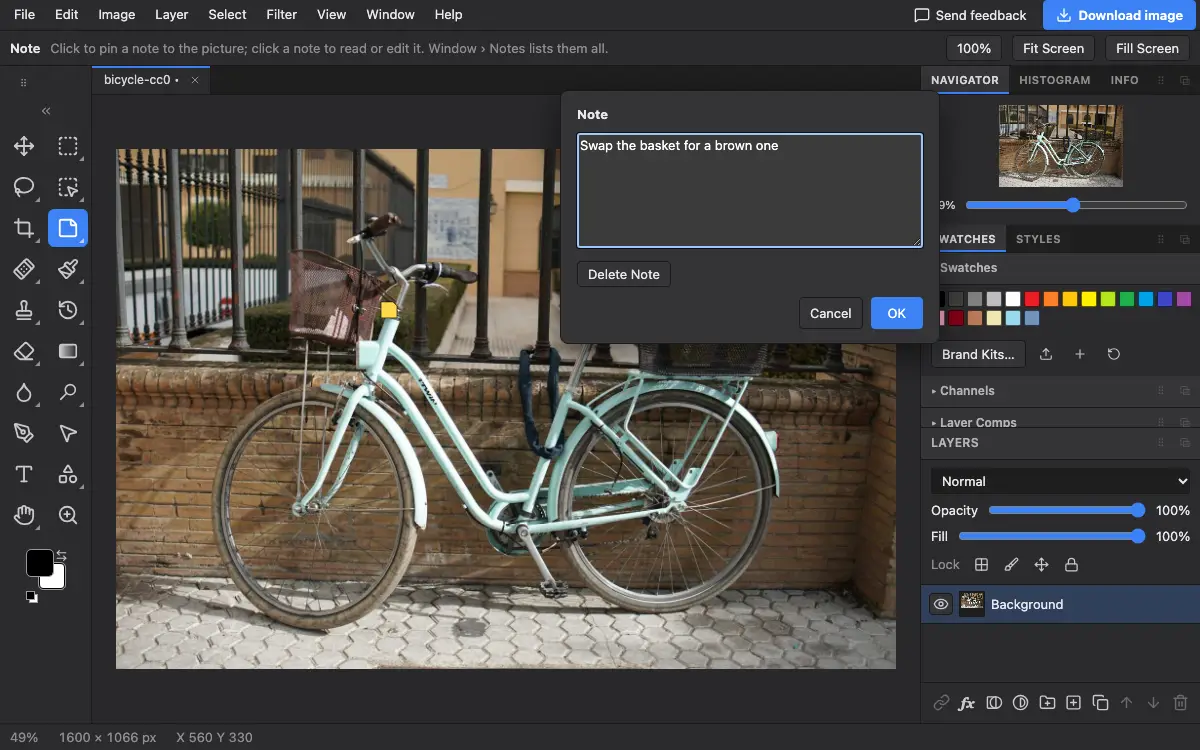
Réglages de la barre d’options
Cet outil n’a pas de réglages propres : la barre d’options affiche seulement un court rappel des touches.
Conseils et erreurs fréquentes
- Les notes sont enregistrées dans les fichiers PSD : une note ajoutée ici apparaît quand le fichier est ouvert dans d’autres éditeurs, et inversement.
- Les notes n’apparaissent jamais dans un JPEG ou un PNG exporté.
Voir aussi
Photostar est une alternative gratuite à Photoshop en ligne qui fonctionne dans votre navigateur. Pas de compte à créer, et vos fichiers restent sur votre appareil.
Vérifié le dans la version actuelle de l’éditeur.