

Cómo usar la herramienta Nota
La herramienta Nota (Note) fija una nota breve en un punto de la imagen. Las notas no forman parte de la imagen: son para ti o para quien abra el archivo después.
Dónde está
Está en la barra de herramientas, en el mismo hueco que Cuentagotas (Eyedropper), Muestra de color (Color Sampler) y Regla (Ruler). Haz clic con el botón derecho en ese hueco, o mantenlo pulsado, para elegir entre ellas. Pulsa Mayús+I hasta que quede seleccionada (I sola elige Cuentagotas).
Cómo se usa
- Elige la herramienta. Haz clic con el botón derecho en el hueco del cuentagotas y elige Nota, o pulsa Mayús+I hasta que quede elegida.
- Haz clic donde va la nota. Aparece un marcador de nota y se abre un cuadro para el texto.
- Escribe y confirma. Escribe la nota y haz clic en OK. Haz clic otra vez en el marcador para leerla o cambiarla.
- Míralas todas. Ventana → Notas (Window → Notes) muestra todas las notas del documento; ahí puedes editarlas o borrarlas.
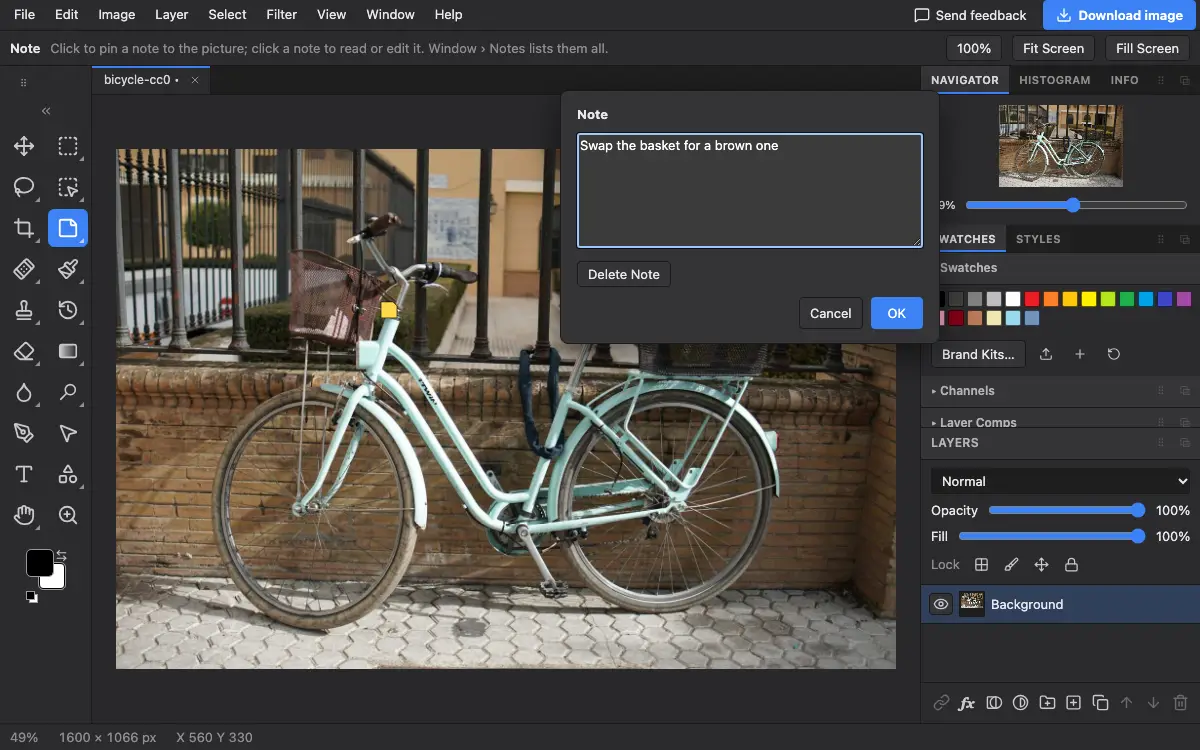
Ajustes de la barra de opciones
Esta herramienta no tiene ajustes propios: la barra de opciones solo muestra un recordatorio breve de las teclas.
Consejos y errores frecuentes
- Las notas se guardan en los archivos PSD, así que una nota que añadas aquí aparece al abrir el archivo en otros editores, y al revés.
- Las notas nunca aparecen en un JPEG o PNG exportado.
Relacionado
Photostar es una alternativa gratuita a Photoshop online que funciona en tu navegador. No hace falta crear una cuenta y tus archivos no salen de tu dispositivo.
Comprobado el en la versión actual del editor.