

Cara menggunakan Burn tool
Burn tool menggelapkan area yang Anda sapu. Gunakan untuk memperdalam bayangan, menambah bentuk, atau meredam bagian yang terlalu terang.
Letaknya
Tool ini ada di toolbar, satu slot dengan Dodge dan Sponge. Klik kanan slot itu, atau tekan dan tahan, untuk memilih di antaranya. Tekan Shift+O sampai tool ini terpilih (O saja memilih Dodge).
Cara memakainya
- Pilih tool. Tekan Shift+O sampai tool ini terpilih, atau klik kanan slot dodge lalu pilih Burn.
- Pilih rentang. Pilih Midtones, Shadows, atau Highlights. Highlights bagus untuk meredam bagian langit atau kulit yang terlalu terang.
- Pakai Exposure rendah. Mulai sekitar 10 sampai 20%.
- Sapukan. Sapukan di area yang mau digelapkan, pelan-pelan.
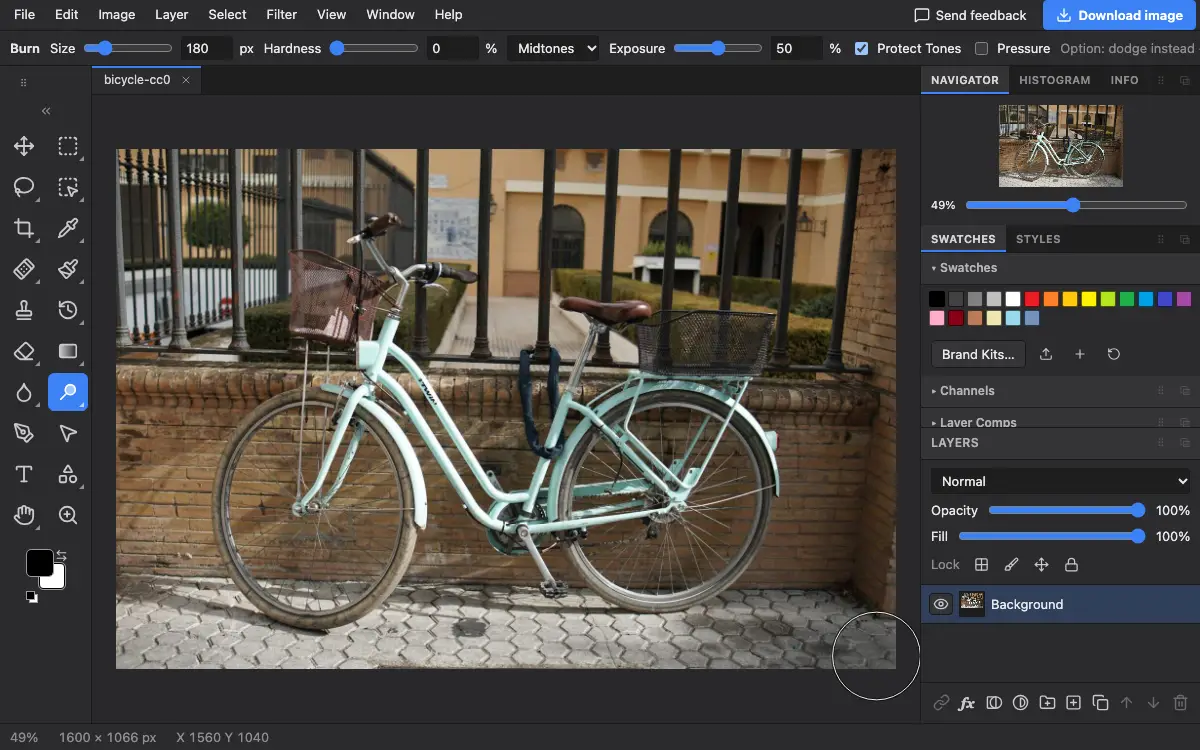
Pengaturan di options bar
Tips dan kesalahan umum
- Tahan Alt (Option di Mac) untuk dodge.
- Menggelapkan sedikit tepi foto menarik mata ke tengah, seperti vignette.
Terkait
Photostar adalah alternatif Photoshop online gratis yang berjalan di browser Anda. Tidak perlu membuat akun, dan file Anda tetap di perangkat Anda.
Diperiksa pada di versi editor saat ini.