

Converter WebP para PNG ou JPG
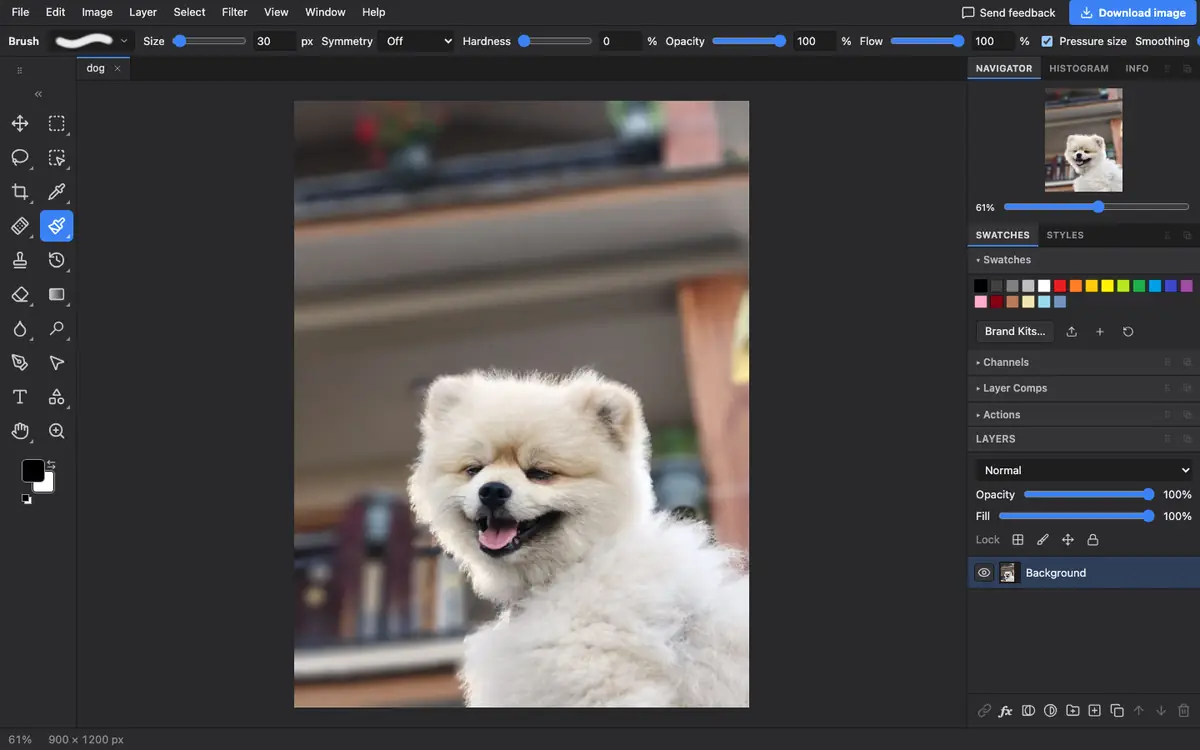
Imagens salvas de sites costumam ser WebP, e alguns programas de computador, celulares antigos e formulários de upload não aceitam. O Photostar abre o WebP no navegador e salva como PNG ou JPG.
O Photostar é uma alternativa gratuita ao Photoshop online que funciona no seu navegador. Não precisa criar conta, e seus arquivos ficam no seu aparelho.
Abrir uma imagem WebPAbre o editor grátis. Nada é enviado.Como fazer
- Abra o WebP. Clique no botão acima ou arraste o arquivo .webp para o Photostar.
- Escolha um formato. Escolha Arquivo → Exportar Como (File → Export As). Selecione PNG para manter um fundo transparente, ou JPEG para uma foto mais leve.
- Exporte. Deixe o tamanho como está ou digite uma nova largura. Clique em Exportar (Export) e o arquivo é baixado.
O que é compatível
O que funciona
- Arquivos WebP com e sem perdas
- Imagens WebP transparentes, mantidas no PNG
- Também salvar WebP a partir de PNG ou JPEG
Limites
- WebP animados abrem como imagem parada
- Uma foto em PNG fica bem maior que em WebP; use JPEG para uma foto mais leve
Perguntas frequentes
Como salvar um WebP como PNG?
Abra no Photostar, escolha Arquivo → Exportar Como (File → Export As), selecione PNG e clique em Exportar (Export).
Converter WebP para PNG mantém a transparência?
Sim. O PNG mantém as áreas transparentes exatamente. O JPEG não, e preenche essas áreas de branco.
Por que o PNG fica tão grande?
O PNG não tem perdas e não comprime bem fotos. Se a imagem for uma foto, o JPEG gera um arquivo bem menor.
Posso converter PNG para WebP?
Sim. Abra o PNG, escolha WebP em Arquivo → Exportar Como (File → Export As) e ajuste a qualidade.
Veja também
Revisado em com um arquivo real desse tipo na versão atual do editor.