

Herramientas de archivos gratis
Convertir WebP a PNG o JPG
Las imágenes que guardas de una web suelen ser WebP, y algunos programas de escritorio, móviles antiguos y formularios de subida no las aceptan. Photostar abre el WebP en tu navegador y lo guarda como PNG o JPG.
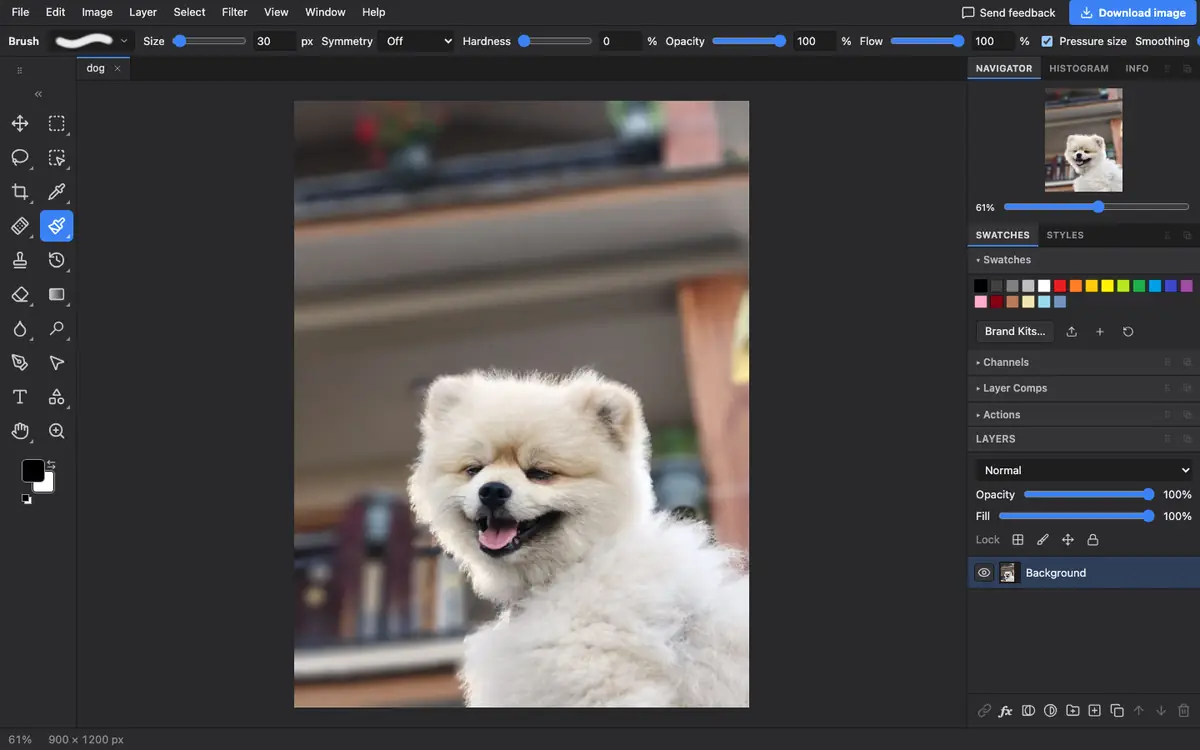
Photostar es una alternativa gratuita a Photoshop online que funciona en tu navegador. No hace falta crear una cuenta y tus archivos no salen de tu dispositivo.
Abrir una imagen WebPAbre el editor gratis. No se sube nada.Cómo hacerlo
- Abre el WebP. Haz clic en el botón de arriba o arrastra el archivo .webp a Photostar.
- Elige un formato. Elige Archivo → Exportar como (File → Export As). Escoge PNG para conservar un fondo transparente, o JPEG para una foto más ligera.
- Exporta. Deja el tamaño como está o escribe un ancho nuevo. Haz clic en Exportar (Export) y el archivo se descarga.
Qué es compatible
Qué funciona
- Archivos WebP con y sin pérdida
- Imágenes WebP transparentes, que se conservan en PNG
- También guardar WebP a partir de PNG o JPEG
Límites
- Los WebP animados se abren como imagen fija
- Una foto en PNG pesa mucho más que en WebP; usa JPEG si quieres una foto más ligera
Preguntas frecuentes
¿Cómo guardo un WebP como PNG?
Ábrelo en Photostar, elige Archivo → Exportar como (File → Export As), escoge PNG y haz clic en Exportar (Export).
¿Al pasar de WebP a PNG se mantiene la transparencia?
Sí. PNG conserva exactamente las zonas transparentes. JPEG no, y las rellena de blanco.
¿Por qué el PNG pesa tanto?
PNG no tiene pérdida y no reduce bien las fotos. Si la imagen es una foto, JPEG da un archivo mucho más pequeño.
¿Puedo convertir PNG a WebP?
Sí. Abre el PNG, elige WebP en Archivo → Exportar como (File → Export As) y ajusta la calidad.
Relacionado
Revisado el con un archivo real de este tipo en la versión actual del editor.