

Juntar duas fotos lado a lado
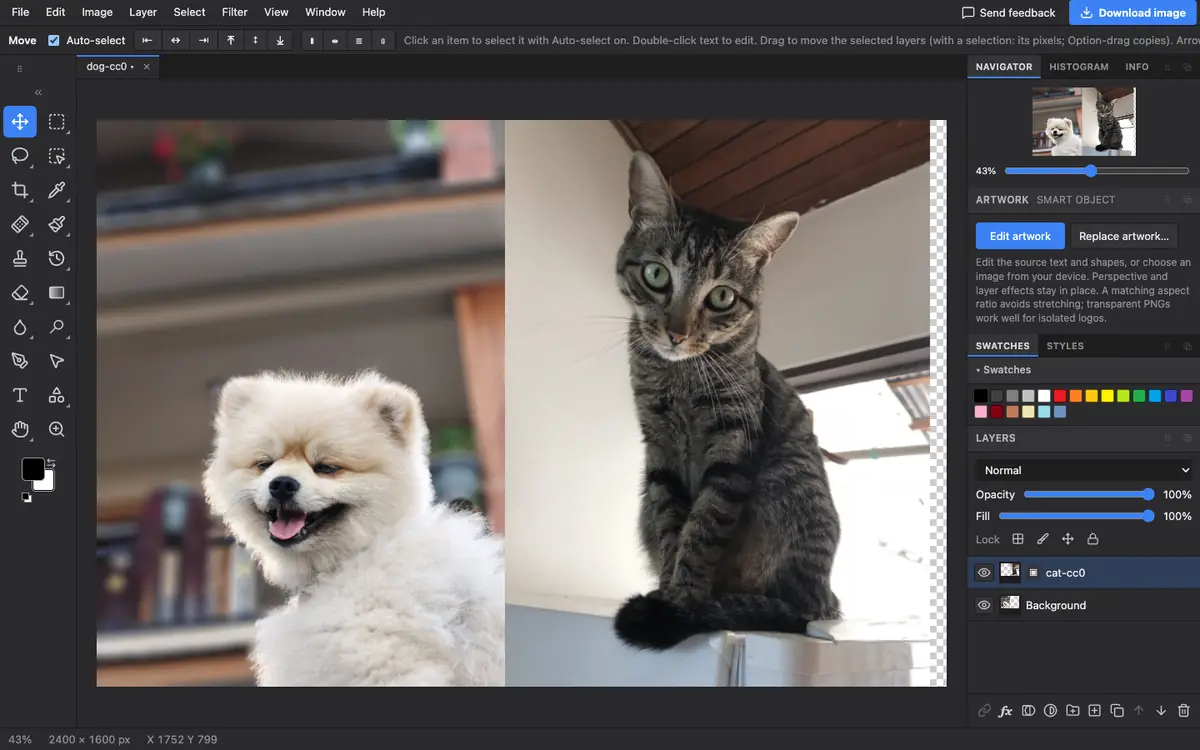
Fotos de antes e depois, comparações e fotos de casal muitas vezes pedem duas imagens numa só. No Photostar você abre espaço na tela, insere a segunda foto e move para o espaço vazio.
O Photostar é uma alternativa gratuita ao Photoshop online que funciona no seu navegador. Não precisa criar conta, e seus arquivos ficam no seu aparelho.
Escolher a primeira fotoAbre o editor grátis. Nada é enviado.Como fazer
- Abra a primeira foto. Use o botão acima. Anote a largura, que aparece na parte de baixo da janela.
- Abra espaço. Escolha Imagem → Tamanho da Tela (Image → Canvas Size). Dobre a largura, clique no quadrado do meio à esquerda em Âncora (Anchor) para a foto ficar à esquerda e clique em OK.
- Insira a segunda foto. Escolha Arquivo → Inserir Incorporado (File → Place Embedded) e selecione a segunda foto. Ela chega como uma camada própria.
- Mova para o lugar. Aperte Enter para inserir e arraste para a metade vazia com a ferramenta Mover (Move). Use Editar → Transformação Livre (Edit → Free Transform) se precisar redimensionar.
- Salve. Clique em Baixar imagem (Download image), ou use Arquivo → Exportar Como (File → Export As).
Uma em cima da outra, espaços e panoramas
Para uma foto em cima da outra, dobre a altura e escolha a âncora do meio em cima. Para deixar uma faixa branca entre elas, aumente um pouco mais a largura e defina Cor da extensão da tela (Canvas extension colour) como Branco. Para juntar fotos sobrepostas de uma paisagem numa imagem larga, Arquivo → Automatizar → Photomerge (File → Automate → Photomerge) alinha tudo para você.
Perguntas frequentes
Como colocar duas fotos lado a lado?
Abra a primeira foto, dobre a largura em Imagem → Tamanho da Tela (Image → Canvas Size), insira a segunda com Arquivo → Inserir Incorporado (File → Place Embedded) e arraste para a metade vazia.
E se as fotos tiverem tamanhos diferentes?
Depois de inserir a segunda foto, use Editar → Transformação Livre (Edit → Free Transform) e arraste um canto até ela ter a mesma altura da primeira.
Dá para colocar uma borda entre elas?
Sim. Deixe a tela um pouco mais larga que o dobro e escolha Branco como cor da extensão da tela.
As duas fotos ficam separadas?
Sim, em camadas separadas até você salvar um JPEG ou PNG achatado. Salve um arquivo de projeto para continuar editando depois.
Veja também
Revisado em com uma foto real na versão atual do editor.