

Comment utiliser l’outil Zoom
L’outil Zoom agrandit la partie de l’image sur laquelle vous cliquez, pour vérifier et travailler les détails fins.
Où le trouver
Il a son propre bouton dans la barre d’outils. Appuyez sur Z pour le choisir.
Comment l’utiliser
- Choisissez l’outil. Appuyez sur Z, ou cliquez sur la loupe de la barre d’outils.
- Cliquez pour zoomer. Cliquez à l’endroit à voir de près. Chaque clic zoome d’un cran, centré sur le clic.
- Alt-clic pour dézoomer. Maintenez Alt (Option sur Mac) et cliquez.
- Passez à une taille fixe. Cliquez sur 100% pour voir les pixels réels, ou sur Taille écran (Fit Screen) pour voir l’image entière.
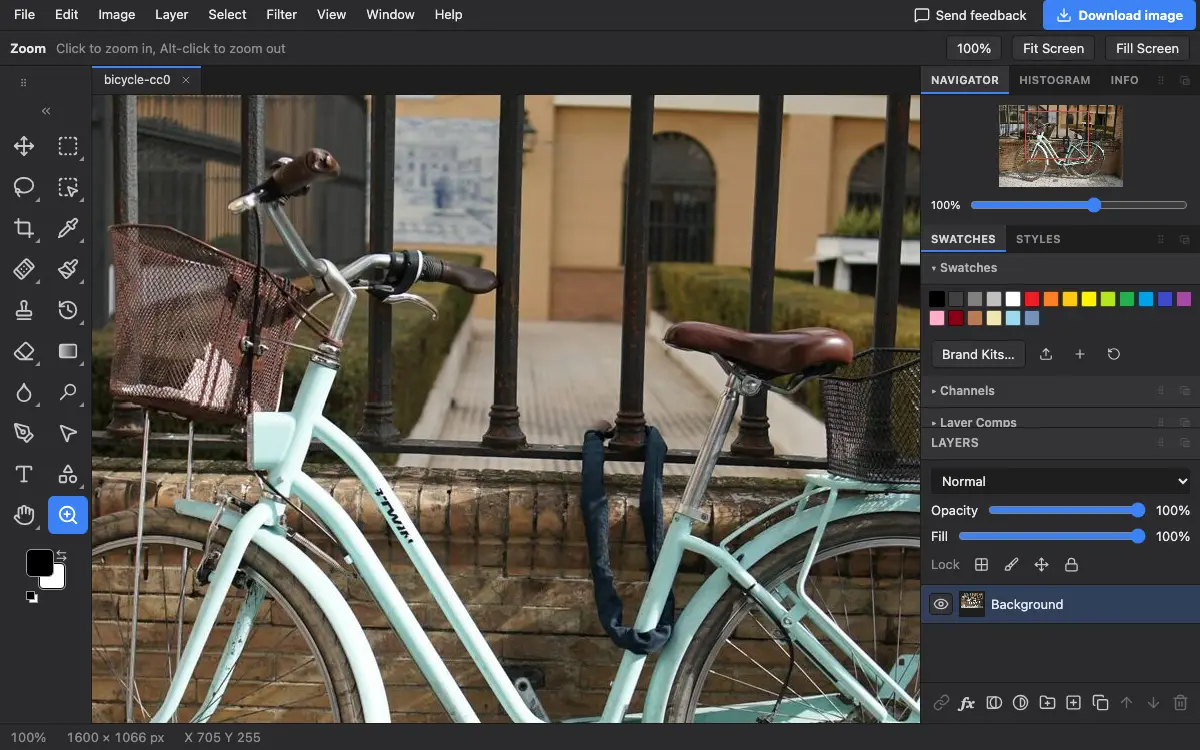
Réglages de la barre d’options
Conseils et erreurs fréquentes
- Depuis n’importe quel outil, Ctrl et + ou Ctrl et - (Cmd sur Mac) zooment et dézooment, et Ctrl+0 ajuste l’image à l’écran.
- Jugez la netteté et les retouches à 100 %. Les vues plus petites cachent les défauts et les plus grandes les exagèrent.
Voir aussi
Photostar est une alternative gratuite à Photoshop en ligne qui fonctionne dans votre navigateur. Pas de compte à créer, et vos fichiers restent sur votre appareil.
Vérifié le dans la version actuelle de l’éditeur.