

Comment utiliser l’outil Rotation de l’affichage
L’outil Rotation de l’affichage (Rotate View) fait pivoter la zone de travail à l’écran, comme quand on tourne une feuille de papier pour dessiner. L’image elle-même ne pivote pas.
Où le trouver
Il se trouve dans la barre d’outils, dans le même emplacement que Main (Hand). Faites un clic droit sur cet emplacement, ou maintenez-le enfoncé, pour choisir entre eux. Appuyez sur R pour le choisir.
Comment l’utiliser
- Choisissez l’outil. Appuyez sur R, ou faites un clic droit sur l’emplacement de la main et choisissez Rotation de l’affichage.
- Faites glisser pour tourner. Faites glisser autour de la zone de travail. Maintenez Maj pour tourner par pas de 15 degrés.
- Travaillez normalement. Passez au pinceau ou à tout autre outil ; la vue reste tournée.
- Réinitialisez. Double-cliquez avec l’outil, appuyez sur Échap ou cliquez sur Réinitialiser l’affichage (Reset View).
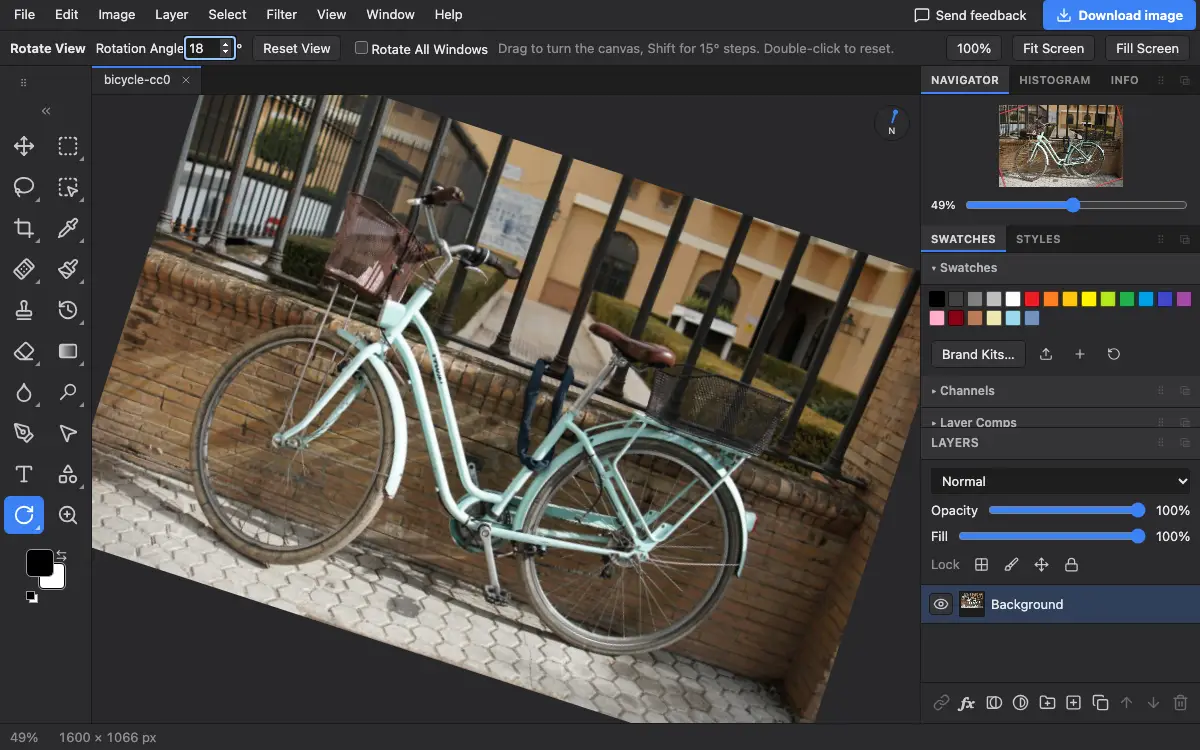
Réglages de la barre d’options
Conseils et erreurs fréquentes
- Pour faire vraiment pivoter l’image, utilisez Image → Rotation de l’image (Image → Image Rotation) ou l’option Redresser (Straighten) de l’outil Recadrage.
Voir aussi
Photostar est une alternative gratuite à Photoshop en ligne qui fonctionne dans votre navigateur. Pas de compte à créer, et vos fichiers restent sur votre appareil.
Vérifié le dans la version actuelle de l’éditeur.