

Comment utiliser l’outil Netteté
L’outil Netteté (Sharpen) ajoute de la netteté seulement là où vous peignez, comme sur des yeux, des lettres ou les bords d’un produit.
Où le trouver
Il se trouve dans la barre d’outils, dans le même emplacement que Flou (Blur) et Doigt (Smudge). Faites un clic droit sur cet emplacement, ou maintenez-le enfoncé, pour choisir entre eux. Il n’a pas de raccourci clavier.
Comment l’utiliser
- Choisissez l’outil. Faites un clic droit sur l’icône en forme de goutte de la barre d’outils et choisissez Netteté. Il n’a pas de raccourci clavier.
- Activez Protéger les détails. Laissez Protéger les détails (Protect Detail) activé pour limiter le bruit et les halos.
- Peignez en douceur. Faites glisser sur les détails. Repassez seulement s’il en faut plus.
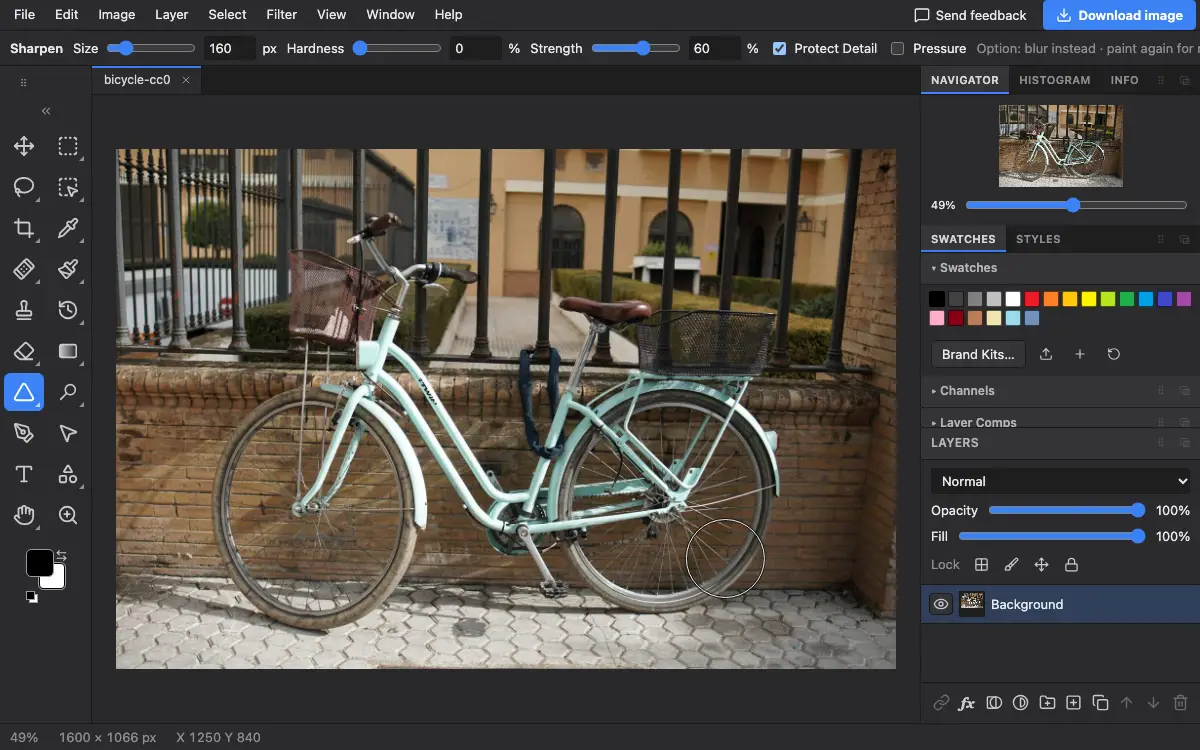
Réglages de la barre d’options
Conseils et erreurs fréquentes
- Trop de netteté crée du grain et des liserés blancs. Regardez à 100 % pour en juger.
- Maintenez Alt (Option sur Mac) pour flouter à la place.
Voir aussi
Photostar est une alternative gratuite à Photoshop en ligne qui fonctionne dans votre navigateur. Pas de compte à créer, et vos fichiers restent sur votre appareil.
Vérifié le dans la version actuelle de l’éditeur.