

Comment utiliser l’outil Flou
L’outil Flou (Blur) adoucit l’image seulement là où vous peignez, pour un fond chargé, un bord dur ou le grain de la peau.
Où le trouver
Il se trouve dans la barre d’outils, dans le même emplacement que Netteté (Sharpen) et Doigt (Smudge). Faites un clic droit sur cet emplacement, ou maintenez-le enfoncé, pour choisir entre eux. Il n’a pas de raccourci clavier.
Comment l’utiliser
- Choisissez l’outil. Faites un clic droit sur l’icône en forme de goutte de la barre d’outils et choisissez Flou. Il n’a pas de raccourci clavier.
- Préparez le pinceau. Choisissez Taille (Size) et Dureté (Hardness), et commencez avec une Intensité (Strength) faible.
- Peignez. Faites glisser sur la zone à adoucir. Repassez pour flouter davantage.
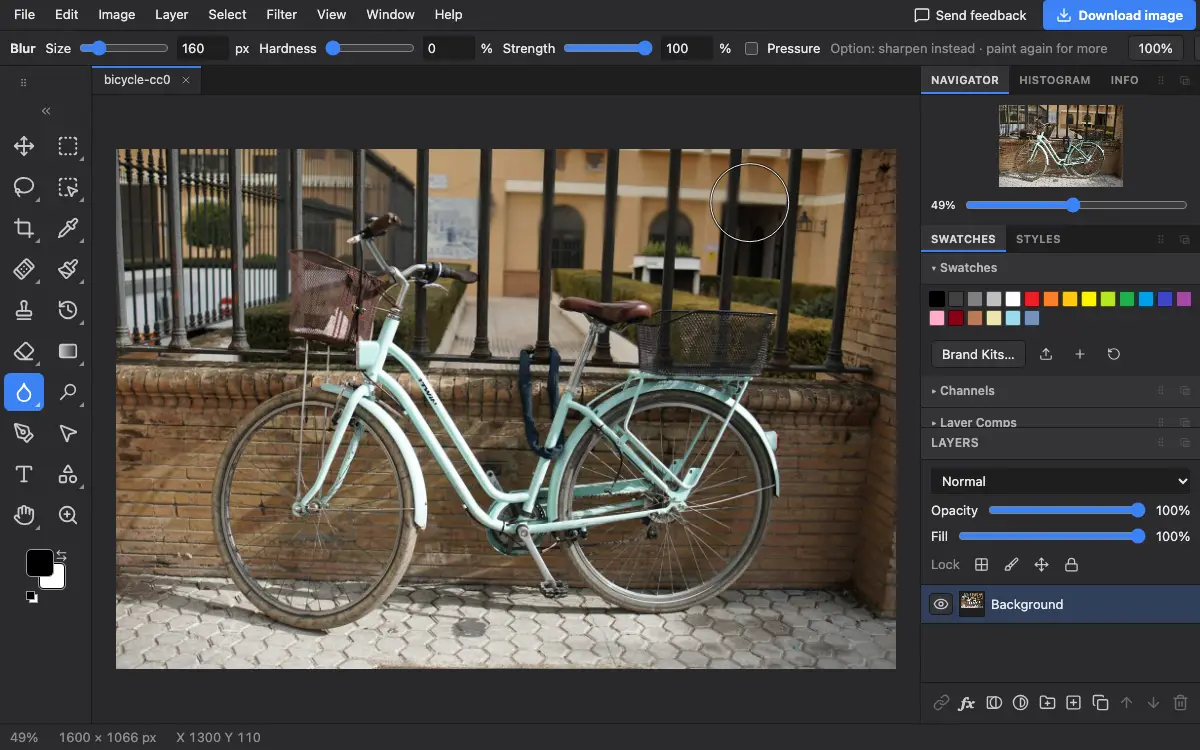
Réglages de la barre d’options
Conseils et erreurs fréquentes
- Maintenez Alt (Option sur Mac) pour renforcer la netteté à la place pendant que vous peignez.
- Pour flouter tout un arrière-plan de façon égale, sélectionnez le sujet, intervertissez la sélection et utilisez un filtre de flou ; c’est plus rapide que de peindre.
Voir aussi
Photostar est une alternative gratuite à Photoshop en ligne qui fonctionne dans votre navigateur. Pas de compte à créer, et vos fichiers restent sur votre appareil.
Vérifié le dans la version actuelle de l’éditeur.