

Comment utiliser l’outil Sélection directe
L’outil Sélection directe (Direct Selection) modifie un tracé ou une forme après coup : il déplace des points isolés, courbe les segments avec leurs poignées ou supprime des points.
Où le trouver
Il a son propre bouton dans la barre d’outils. Appuyez sur A pour le choisir.
Comment l’utiliser
- Choisissez l’outil. Appuyez sur A, ou cliquez sur la flèche blanche de la barre d’outils.
- Cliquez sur la forme ou le tracé. Ses points apparaissent.
- Faites glisser un point ou une poignée. Déplacez un point, ou faites glisser une poignée pour changer la courbe. Maj contraint le déplacement par pas de 45 degrés.
- Convertissez ou supprimez des points. Faites Alt-clic (Option-clic sur Mac) sur un point pour passer d’un angle à un point lissé. Sélectionnez un point et appuyez sur Suppr pour le retirer.
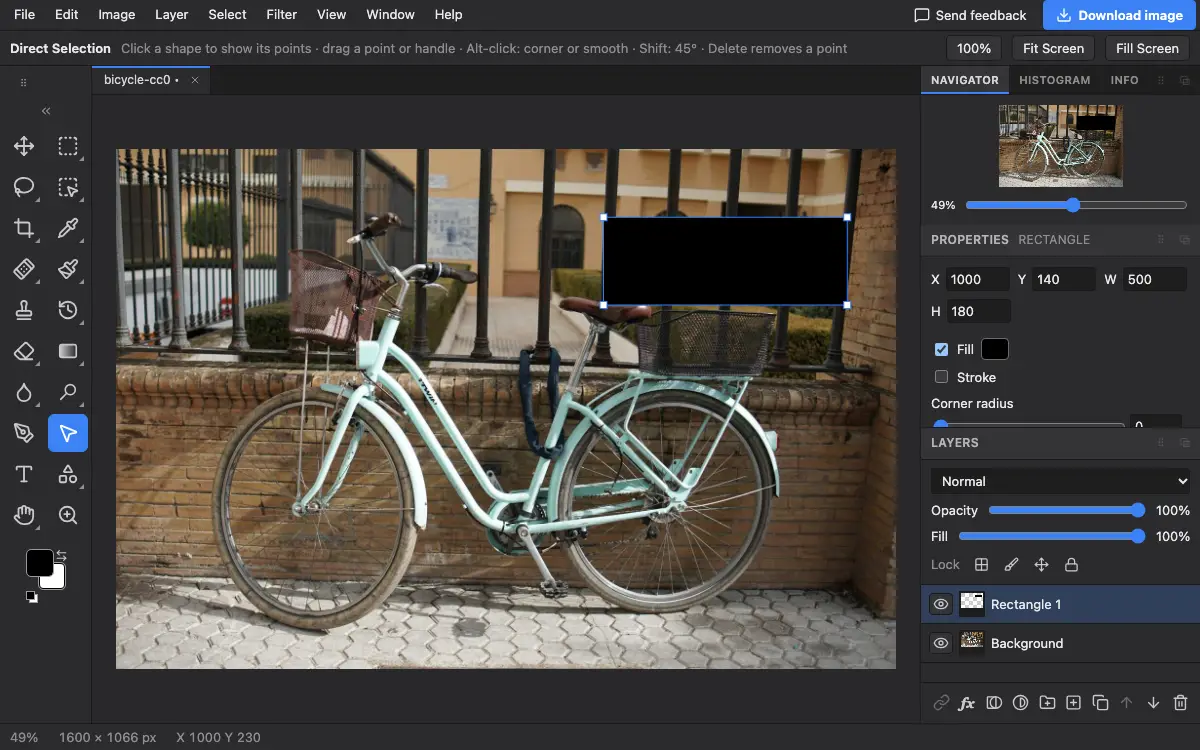
Réglages de la barre d’options
Cet outil n’a pas de réglages propres : la barre d’options affiche seulement un court rappel des touches.
Conseils et erreurs fréquentes
- La barre d’options n’affiche que des conseils pour cet outil ; tout se fait dans la zone de travail.
- Pour changer la taille ou l’angle de toute une forme, utilisez Édition → Transformation manuelle (Edit → Free Transform) plutôt que de déplacer chaque point.
Voir aussi
Photostar est une alternative gratuite à Photoshop en ligne qui fonctionne dans votre navigateur. Pas de compte à créer, et vos fichiers restent sur votre appareil.
Vérifié le dans la version actuelle de l’éditeur.