

Cómo usar la herramienta Selección directa
La herramienta Selección directa (Direct Selection) edita un trazado o una forma después de dibujarlos: mueve puntos sueltos, dobla curvas con sus tiradores o quita puntos.
Dónde está
Tiene su propio botón en la barra de herramientas. Pulsa A para elegirla.
Cómo se usa
- Elige la herramienta. Pulsa A, o haz clic en la flecha blanca de la barra de herramientas.
- Haz clic en la forma o el trazado. Aparecen sus puntos.
- Arrastra un punto o un tirador. Mueve un punto, o arrastra un tirador para cambiar la curva. Mayús mantiene el movimiento en pasos de 45 grados.
- Cambia o borra puntos. Haz Alt+clic (Opción+clic en Mac) en un punto para cambiar entre esquina y suave. Selecciona un punto y pulsa Suprimir para quitarlo.
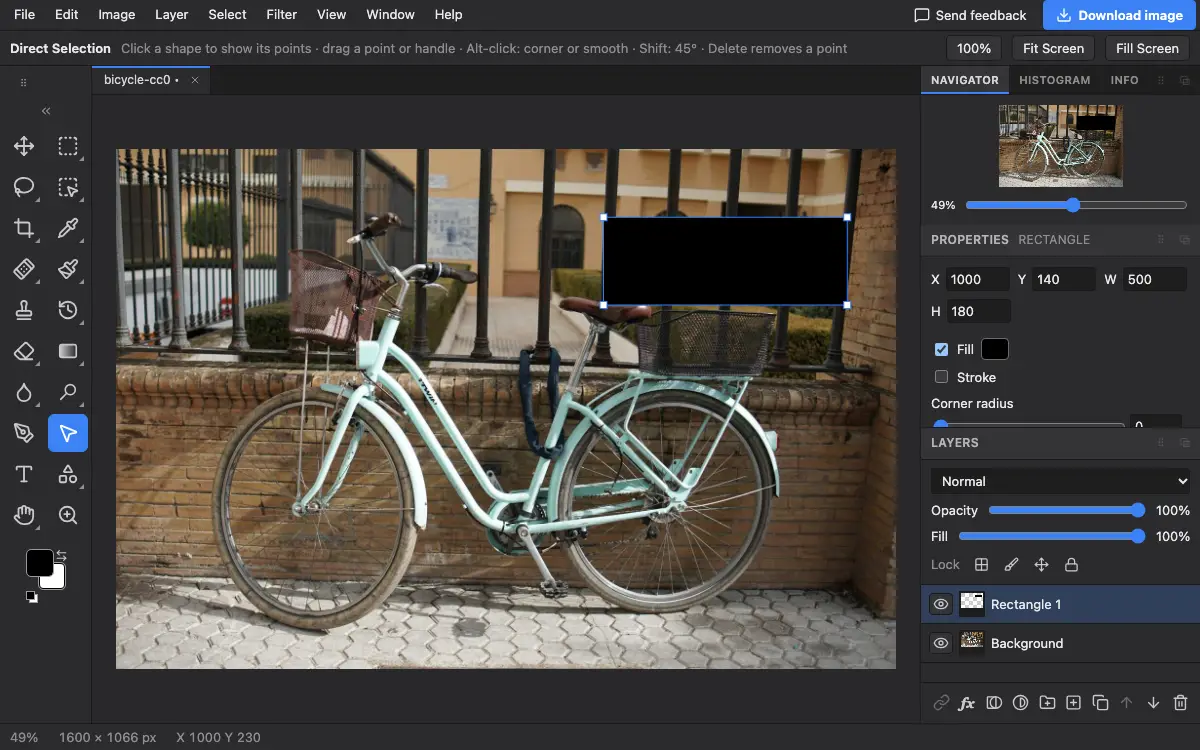
Ajustes de la barra de opciones
Esta herramienta no tiene ajustes propios: la barra de opciones solo muestra un recordatorio breve de las teclas.
Consejos y errores frecuentes
- La barra de opciones solo muestra consejos para esta herramienta; todo se hace en el lienzo.
- Para cambiar el tamaño o el ángulo de toda una forma, usa Edición → Transformación libre (Edit → Free Transform) en vez de mover cada punto.
Relacionado
Photostar es una alternativa gratuita a Photoshop online que funciona en tu navegador. No hace falta crear una cuenta y tus archivos no salen de tu dispositivo.
Comprobado el en la versión actual del editor.