

Cara menggunakan Blur tool
Blur tool menghaluskan gambar hanya di tempat yang Anda sapu, untuk latar yang ramai, tepi yang keras, atau tekstur kulit.
Letaknya
Tool ini ada di toolbar, satu slot dengan Sharpen dan Smudge. Klik kanan slot itu, atau tekan dan tahan, untuk memilih di antaranya. Tool ini tidak punya tombol pintasan.
Cara memakainya
- Pilih tool. Klik kanan ikon tetesan di toolbar lalu pilih Blur. Tool ini tidak punya tombol pintasan.
- Siapkan kuas. Pilih Ukuran (Size) dan Hardness, lalu mulai dengan Kekuatan (Strength) rendah.
- Sapukan. Seret di atas area yang mau dihaluskan. Ulangi untuk blur lebih kuat.
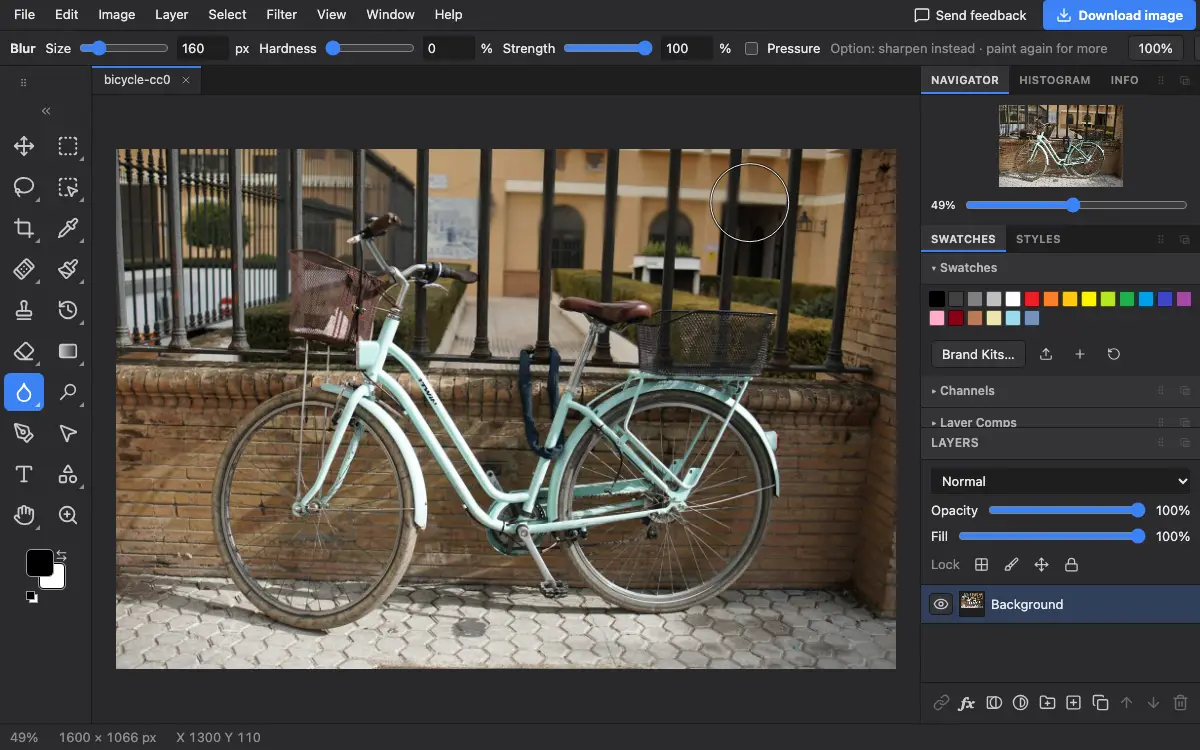
Pengaturan di options bar
Tips dan kesalahan umum
- Tahan Alt (Option di Mac) untuk mempertajam saat menyapu.
- Untuk memburamkan seluruh latar secara merata, seleksi objek utama, balik seleksinya, lalu gunakan filter blur; lebih cepat daripada menyapu.
Terkait
Photostar adalah alternatif Photoshop online gratis yang berjalan di browser Anda. Tidak perlu membuat akun, dan file Anda tetap di perangkat Anda.
Diperiksa pada di versi editor saat ini.