

Comment utiliser l’outil Ellipse de sélection
L’outil Ellipse de sélection (Elliptical Marquee) sélectionne un ovale ou un cercle, pour un recadrage rond, un vignettage ou un cadre rond autour d’un élément.
Où le trouver
Il se trouve dans la barre d’outils, dans le même emplacement que Rectangle de sélection (Rectangular Marquee). Faites un clic droit sur cet emplacement, ou maintenez-le enfoncé, pour choisir entre eux. Appuyez sur Maj+M jusqu’à ce qu’il soit sélectionné (M seule choisit Rectangle de sélection).
Comment l’utiliser
- Choisissez l’outil. Appuyez sur Maj+M jusqu’à obtenir le cercle en pointillés, ou faites un clic droit sur l’emplacement des outils de sélection et choisissez-le.
- Tracez un ovale. Faites glisser sur la zone. L’ovale tient dans le cadre que vous tracez.
- Faites un cercle. Appuyez sur Maj après avoir commencé à faire glisser pour qu’il soit bien rond.
- Utilisez la sélection. Remplissez-la, copiez-la sur un nouveau calque, ou intervertissez-la avec Sélection → Intervertir (Select → Inverse) pour travailler sur tout l’extérieur.
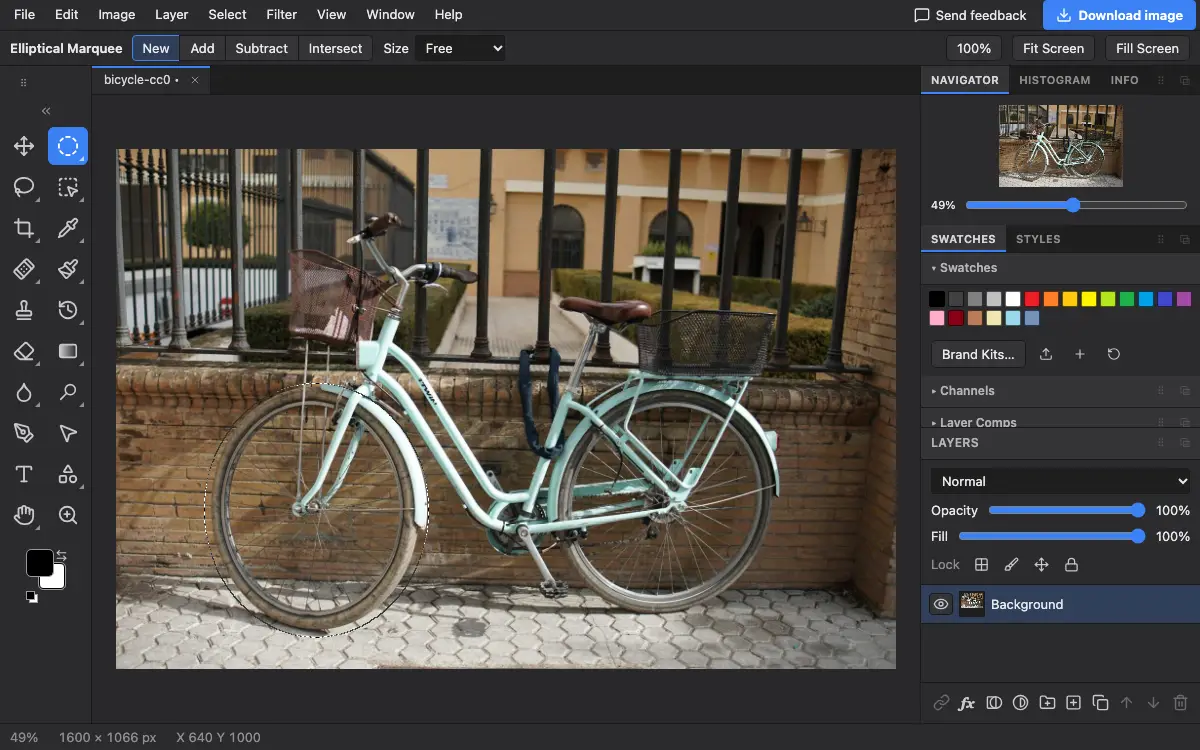
Réglages de la barre d’options
Conseils et erreurs fréquentes
- Pour un vignettage rond et doux, sélectionnez l’ovale, choisissez Sélection → Intervertir, puis remplissez ou assombrissez l’extérieur.
- Pour un bord doux, choisissez Sélection → Modifier → Contour progressif… (Select → Modify → Feather…) avant de remplir ou de régler.
Voir aussi
Photostar est une alternative gratuite à Photoshop en ligne qui fonctionne dans votre navigateur. Pas de compte à créer, et vos fichiers restent sur votre appareil.
Vérifié le dans la version actuelle de l’éditeur.